
OS X時代はインターネット共有したデバイスのIPアドレスが /var/log/system.log にログとして書き出されていました((Raspberry Pi買ったはいいけどディスプレイがない - 半空洞男女関係
https://mactkg.hateblo.jp/entry/2013/01/16/040701))が、macOSに名前が変わったSierra以降はログの書き出し場所が変わっています((macOS Sierra時代のsyslogとの付き合いかた - すがブロ
http://sugamasao.hatenablog.com/entry/2017/04/06/231713))。
どのようにすればmacOSでも(Sierra以降でも)ネットワーク共有したデバイスのIPアドレスを確認できるかについて確認したのでメモします。
概要
macOS 10.12(Sierra)のMacBookProとmacOS 10.13(High Sierra)のMacBookにUSB-LANのアダプタを接続してMacBookのネットワークをRaspberry Piと共有します。 そのときにMacBookからRaspberry Piに割り当てたIPアドレスを確認する方法をConsole.appを使用する方法とTerminal.appを使用する方法の2つで確認しました。
使用したUSB-LANアダプタはBUFFALO社製のLUA3-U2-ATXです。 BUFFALO 有線LANアダプター LUA3-U2-ATX 10/100M USB2.0 【Nintendo Switch動作確認済み機器】
Console.appを使用する方法
このエントリによれば従来、 /var/log/system.log に書き出されていたログはASL(Apple System Logger)に書き出されており、Console.appから確認できるそうです。
Console.appはこのアイコンです。デフォルトだとLaunchpadでは「その他」にまとめられています。
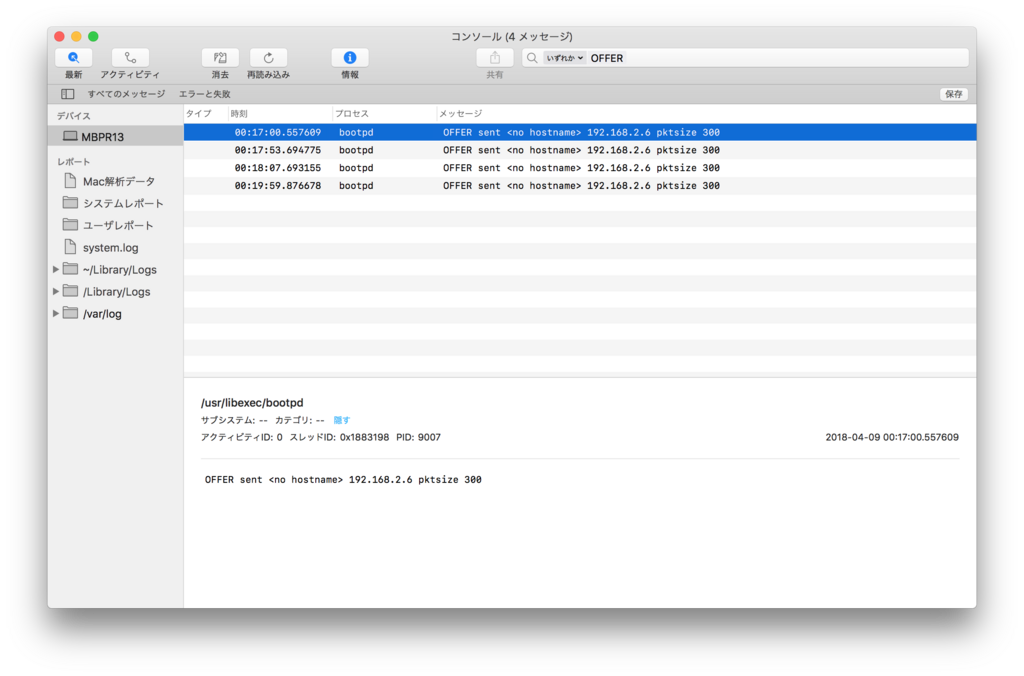
実際にConsole.appを起動し、Raspberry PiをMacBookProに接続してインターネット共有を有効にした状態でConsole.appにて「OFFER」で検索すると割り振ったIPアドレスが検出できました。
何度か試しましたがConsole.appを起動前に割り振ったIPアドレスは確認できなさそうです。
Terminal.appを使用する方法
Terminal.appで log コマンドを使う方法です。
こちらのコマンドではコマンド実行後に生成されたログにフィルタをかけてTerminalに出力されます。Ctrl-Cで止めるまで出力され続けます。 挙動としてはConsole.appを使って「OFFER」でフィルタをかけている状態と同じです。
$ log stream --predicate 'processImagePath endswith "bootpd" and eventMessage contains "OFFER"'Filtering the log data using "processImagePath ENDSWITH "bootpd" AND eventMessage CONTAINS "OFFER""Timestamp Thread Type Activity PID2018-04-09 00:41:10.969072+0900 0x1891817 Default 0x0 11345 bootpd: OFFER sent <no hostname> 192.168.2.6 pktsize 300この方法だと過去3時間分は遡ってログを検索できます。このコマンド実行後に割り振られたIPアドレスについては検索できないので接続後にこのコマンドを実行する必要がありそうです。
--last で指定する時間が長くなれば長くなるほど検索にかかる時間も長くなります。
$ log show --info --debug --predicate 'eventMessage contains "OFFER"' --last 3hFiltering the log data using "eventMessage CONTAINS "OFFER""Timestamp Thread Type Activity PID2018-04-09 00:14:36.940021+0900 0x1883198 Default 0x0 9007 bootpd: OFFER sent <no hostname> 192.168.2.6 pktsize 3002018-04-09 00:17:00.494934+0900 0x1883198 Default 0x0 9007 bootpd: OFFER sent <no hostname> 192.168.2.6 pktsize 3002018-04-09 00:17:53.630751+0900 0x1883198 Default 0x0 9007 bootpd: OFFER sent <no hostname> 192.168.2.6 pktsize 3002018-04-09 00:18:07.628747+0900 0x1883198 Default 0x0 9007 bootpd: OFFER sent <no hostname> 192.168.2.6 pktsize 3002018-04-09 00:19:59.809333+0900 0x1883198 Default 0x0 9007 bootpd: OFFER sent <no hostname> 192.168.2.6 pktsize 300 --------------------------------------------------------------------------------------------------------------------Log - Default: 5, Info: 0, Debug: 0, Error: 0, Fault: 0Activity - Create: 0, Transition: 0, Actions: 0さらに詳細な log コマンドの使い方についてはTerminalで man log と実行すれば確認できます。
更新履歴
2019年6月9日 カテゴリを変更しました。
関連記事
- Raspberry Pi 3B/3B+用Ubuntuイメージで初回起動に時間がかかる問題をなんとかする2019年6月現在公開されているRaspberry Pi 3 Model B/B+用64bitUbuntuイメージを使ってオフラインでUbuntuをセットアップしようとすると、外部ネットワークへの接続待ちで数分待つことがあります。長いんですよね…… 素直にLANケーブルを接続すればよいのですが、そうでなくても動くように
- (Updated )Karabiner-ElementsからGyazo.appを起動するmacOSではcommand+shift+3(または4または5)でスクリーンショットをとることができます。 スクリーンショット共有のためのサービスであるGyazo(("スクリーンショットを使ったコミュニケーションと情報収集のためのツール"と公式サイトには書かれています。))とそのアプリケーションを使うと、スクリーンショ
- Raspberry Pi 3(Raspbian)をディスプレイなしでセットアップする方法[Windows][Etcher]Raspberry Pi 3にRaspbianをインストールし、HDMIディスプレイ、キーボード、マウスなしでセットアップする方法を紹介します。PCからSSHでログインできるように設定します。 作業する際に使用するPCのOSはWindowsです。今回は前回よりもmicroSDへの書き込みに便利なソフトウェアを紹介します
- (Updated )Raspberry Pi 3(Raspbian)をディスプレイなしでセットアップする方法[Windows][DDWin]Raspberry Pi 3にRaspbianをインストールし、HDMIディスプレイ、キーボード、マウスなしでセットアップする方法を紹介します。PCからSSHでログインできるように設定します。 作業する際に使用するPCのOSはWindowsです。Macを使う場合については別のエントリで書こうと思います。
- (Updated )ネットワーク共有したRaspberry Pi 3にSSH接続する方法[Windows]ネットワーク共有したRaspberry Pi 3(セットアップ済み)にSSH接続する方法を紹介します。