
Raspbianではbootディレクトリにマウントされるボリューム内にssh.txtを作成することでSSHを有効にし、wpa_supplicant.confを作成することで無線LANの設定をすることができます。
ディスプレイを接続することなく初期設定まで行うことを「ヘッドレスでセットアップする」と言うようです。
Configuration - Raspberry Pi Documentation
The official documentation for Raspberry Pi computers and microcontrollers

手動でwpa_supplicant.confを作成する手間を減らせる便利ツールがあったのでメモしておきます。
Raspberry Piの無線LANをmicroSDで簡単に設定するためのツールを作った - Qiita
以前に書いたRaspberry Piの無線LANをmicroSDで設定するという記事では、RaspbianのOSイメージが書き込まれたmicroSDにあらかじめwpa_supplicant.confというファイルを作成しておくことで、無線LANの設定ができることをご紹介しま...
 Qiita
Qiita
上記のツールを使用すると、wpa_supplicant.confとssh.txtを簡単に作成することができます。
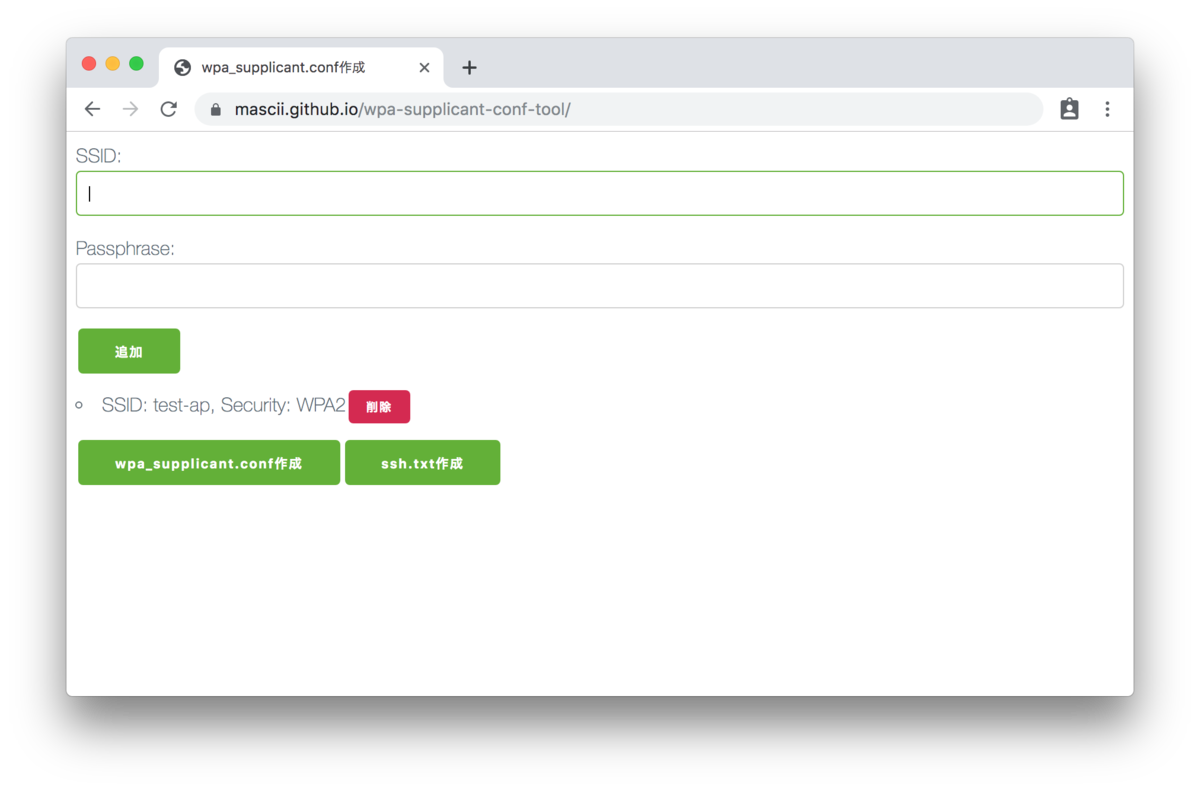
フォームに無線LANの接続先を記入してwpa_supplicant.confをダウンロードすると、必要事項が記入された設定ファイルをダウンロードできます。ssh.txtをダウンロードすると、空のテキストファイルがダウンロードできます。この2つのファイルを何かしらの方法でbootディレクトリにマウントされるボリューム内に書き込めば、Raspbianを簡単にヘッドレスでRaspberry Piにインストールすることができます。
ssh.txtを作成することでSSHを有効にし、wpa_supplicant.confを作成することで無線LANの設定ができるこれらの機能は、以下のサービスによって実現されているようです。
/lib/systemd/system/sshswitch.service/lib/systemd/system/raspberrypi-net-mods.service
関連記事
- Raspbianのミラーサーバ2019年12月時点で日本にあるRaspbian向けdebianパッケージのミラーサーバ一覧と、OSイメージのダウンロード先のメモ。
- Raspberry Pi 3(Raspbian)をディスプレイなしでセットアップする方法[Windows][Etcher]Raspberry Pi 3にRaspbianをインストールし、HDMIディスプレイ、キーボード、マウスなしでセットアップする方法を紹介します。PCからSSHでログインできるように設定します。 作業する際に使用するPCのOSはWindowsです。今回は前回よりもmicroSDへの書き込みに便利なソフトウェアを紹介します
- (Updated )Raspberry Pi 3にUbuntu 14.04をインストールする方法RaspberryPi2までは公式のファームウェアをmicroSDカードに書き込むだけで使えていました(RaspberryPi2にUbuntu14.04をインストールする方法 | Memoteki)が、RaspberryPi3からはそう簡単ではなくなってしまったので対応方法を2種類メモしておきます。
- (Updated )Raspberry Pi 2にUbuntu 14.04をインストールする方法RaspberryPi2にのUbuntu14.04(Trusty)をインストールしてセットアップまで行ったのでそのメモ。
- Mini Pupperを動かすまで(ソフトウェア準備編)前回はMini Pupperを組み立てました。今回は起動してジョイスティック操作するまでをメモします。