
Raspberry Piを無線LANに接続してのipアドレスをTwitterで通知してみた
はい。タイトル通りです。
あんまり長いタイトルだとあとでめんどくさいのでエントリ自体のタイトルはちょっと短めにしてあります。
セットアップ
初期設定
RaspberryPiの初期設定(raspi-config)に関しては省略します。 そのあと、フォントのインストールとzsh、vimのインストール。
$ sudo apt-get intall ttf-kochi-gothic xfonts-intl-japanese xfonts-intl-japanese-big xfonts-kaname zsh vim.vimrcをお気に入りの設定に変えておくとイライラしません。
無線LANに接続
まずはエディタで
$ sudo vim /etc/network/interfaces/etc/network/interfaces を以下のように編集
auto loiface lo inet loopback
auto wlan0allow-hotplug wlan0iface wlan0 inet dhcp        wpa-ssid [SSID]        wpa-psk [PASSWORD]
有線LANも使うならば、以下のように。
auto loiface lo inet loopback
auto wlan0allow-hotplug wlan0iface wlan0 inet dhcpwpa-ssid [SSID]wpa-psk [PASSWORD]
auto eth0iface eth0 inet dhcp
eth0も有効にしてると起動が遅いです。ipアドレスの通知まで時間がかかります。
ipアドレスの通知
StewGate Uを使います。 httpから投稿できるので、OAth認証を済ませてしまえばマイコンなど非力なデバイスからも簡単にツイートできます。便利です。 StewGate Uに登録し、ダッシュボードに移動するとトークンが表示されます。
sudo vim /etc/rc.local/etc/rc.localの内容は起動時に実行されるので、以下の内容を書き加えて編集。(18行目)
wget --post-data="_t=****************************&msg=@******** Running RPi on $_IP" http://stewgate-u.appspot.com/api/post/ -O result -nv_t=****************************の部分には先ほどダッシュボードで表示されたトークンを、msg=@********のところには通知するTwitterアカウントを設定します。
    #!/bin/sh -e    #    #    # This script is executed at the end of each multiuser runlevel.    # Make sure that the script will "exit 0" on success or any other    # value on error.    #    # In order to enable or disable this script just change the execution    # bits.    #    # By default this script does nothing.
    # Print the IP address    _IP=$(hostname -I) || true    if [ "$_IP" ]; then      printf "My IP address is %s\n" "$_IP"      wget --post-data="_t=****************************&msg=@******** Running RPi on $_IP" http://stewgate-u.appspot.com/api/post/ -O result -nv    fi
    exit 0
あとは
sudo reboot
するだけ!!
こんな感じで通知が来ます!
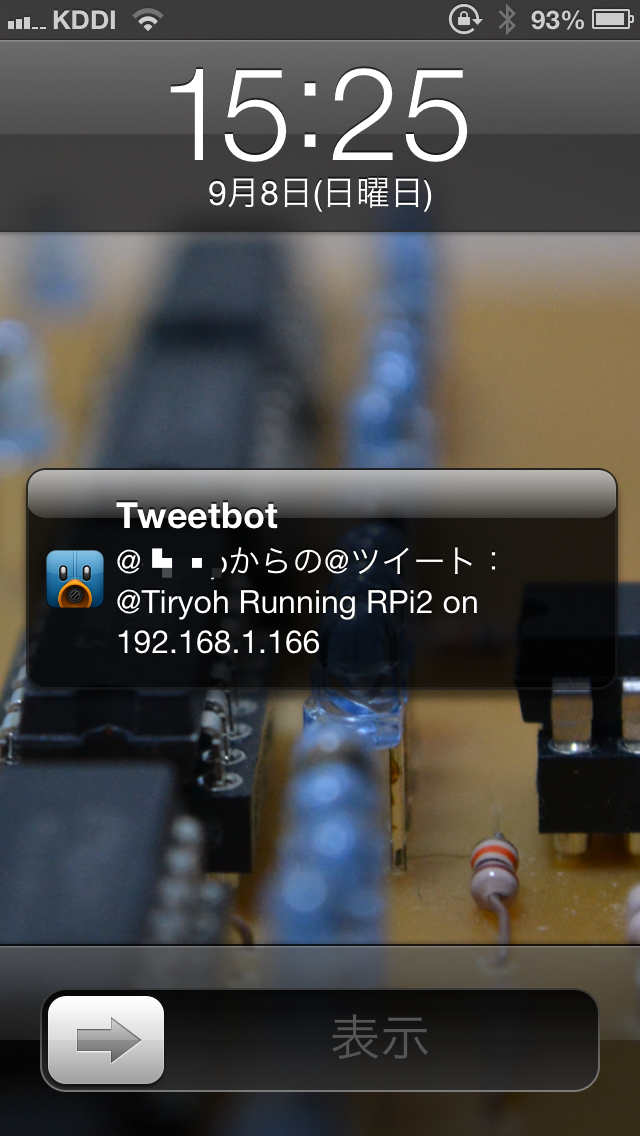 これでモバブ+RaspberryPiだけで外でも作業が捗りますね。
関連記事
- Mini Pupperを動かすまで(ソフトウェア準備編)前回はMini Pupperを組み立てました。今回は起動してジョイスティック操作するまでをメモします。
- (Updated )Mini Pupperを動かすまで(組み立て編)KickstarterでbackしていたMini Pupper(#minipupper / #ミニぷぱ)が届き始めているようです。私のところにも届いたので組み立てました。その過程をメモします。今回は組み立て編です。
- 3DプリンタKINGROON KP3Sを購入しました2021年9月末に新しい3Dプリンタを購入しました。KINGROONのKP3Sという機種です。
- (Updated )Raspberry PiのUbuntu MATEでデバイスドライバをビルドする方法Raspberry PiのUbuntuMATEでデバイスドライバをビルドする方法をメモしておきます。
- (Updated )Raspberry Pi 3にUbuntu 14.04をインストールする方法RaspberryPi2までは公式のファームウェアをmicroSDカードに書き込むだけで使えていました(RaspberryPi2にUbuntu14.04をインストールする方法 | Memoteki)が、RaspberryPi3からはそう簡単ではなくなってしまったので対応方法を2種類メモしておきます。