
2021年9月末に新しい3Dプリンタを購入しました。KINGROONのKP3Sという機種です。
ファームウェア入れ替えたり色々改造しようと考えているため、3Dプリンタ自体の紹介もしておこうかなと思います。
経緯
3DプリンタとしてはAfinia H800+をすでに所持しており、ABSを使ってよく印刷しています。 nanosaurというJetson Nanoを搭載した小型移動ロボットのためにTPUを印刷しようと思って色々調べてみたところ、TPU向けに調整されたプリントヘッドに交換するのが望ましいと言うことがわかりましたが、お値段が2万円以上するため躊躇していました。 そこで偶然Twitterのタイムラインに流れてきた「2万円で2台目にもぴったりな3Dプリンタ」と言われているKINGROON KP3S 3.0を購入することにしてみました。
このプリンタに関してはmoyashi (@hitoriblog)さんのページがかなり詳しいです。
 KINGROON KP3S情報
Amazonで注文して翌日に届きました。19999円でした。 (AliExpressで買うともう少し安くなる場合もあるようです。)
https://twitter.com/Tiryoh/status/1440892491108995073
使い方
スライサーソフトウェアにはUltimaker Curaを使っています。
 UltiMaker
3DプリンタのマネージャとしてはOctoPrintをRaspberry Piにインストール(Raspberry Piと3DプリンタはUSBケーブルで接続)して使っています。
 OctoPrint.org
大まかな流れとしては以下の通りです。
- 3DCADで設計してSTLファイルを出力(or STLを入手)- CuraでG-Code生成(後述しますが正確にはUltimaker Format Package(`.ufp`)で出力しています)- Raspberry PiにG-Codeのデータを送信- Raspberry PiからUSB接続した3DプリンタにG-Code送信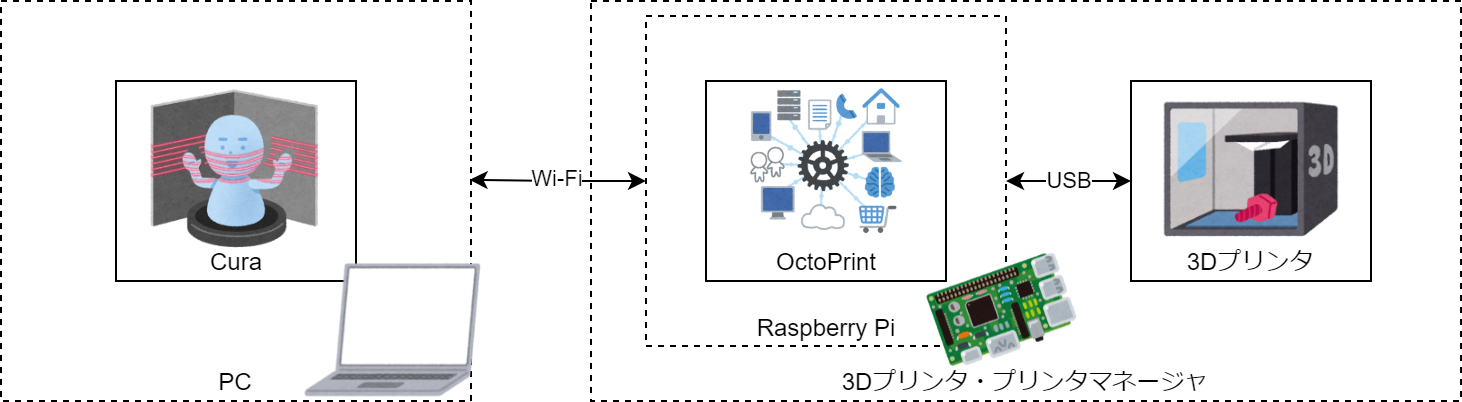
Curaについて
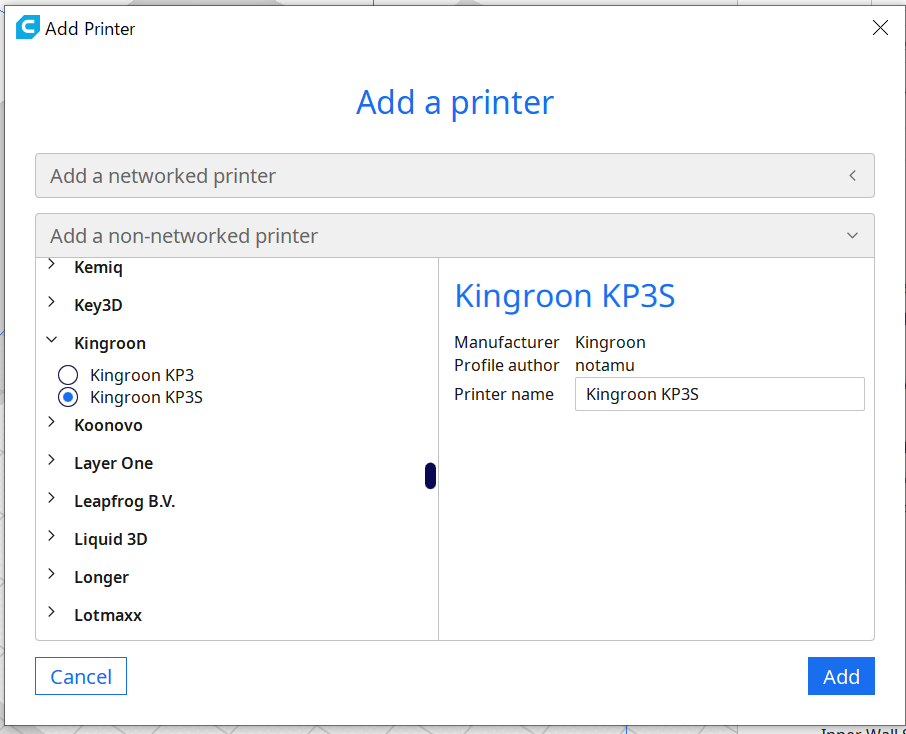
CuraのVersion 4.11.0をインストールしました。
少し前までの記事だと「プロファイルの定義が必要」と言う情報もありますが、4.11.0ではKP3S用のプロファイルはあらかじめ用意されているようでプリンタの追加に特別な操作は不要でした。
スライサの細かい設定については以下の記事を参考にしました。
 note(ノート)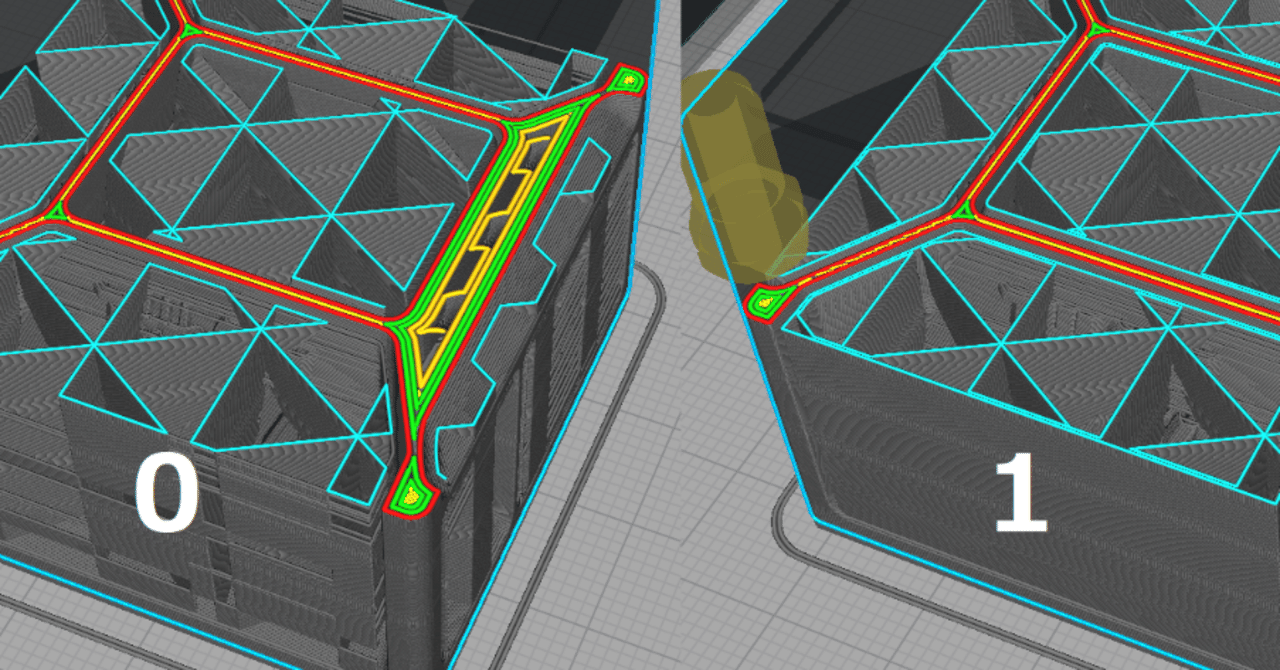
またOctoPrintPluginと言うプラグインを入れています。このプラグインを入れているため、スライスしたあと「Print with OctoPrint」ボタンを押してダイレクトに(PCのストレージに手動でG-Codeのデータを保存せずに)3dプリンタに(正確には後述するOctoPrintに)データを送っています。
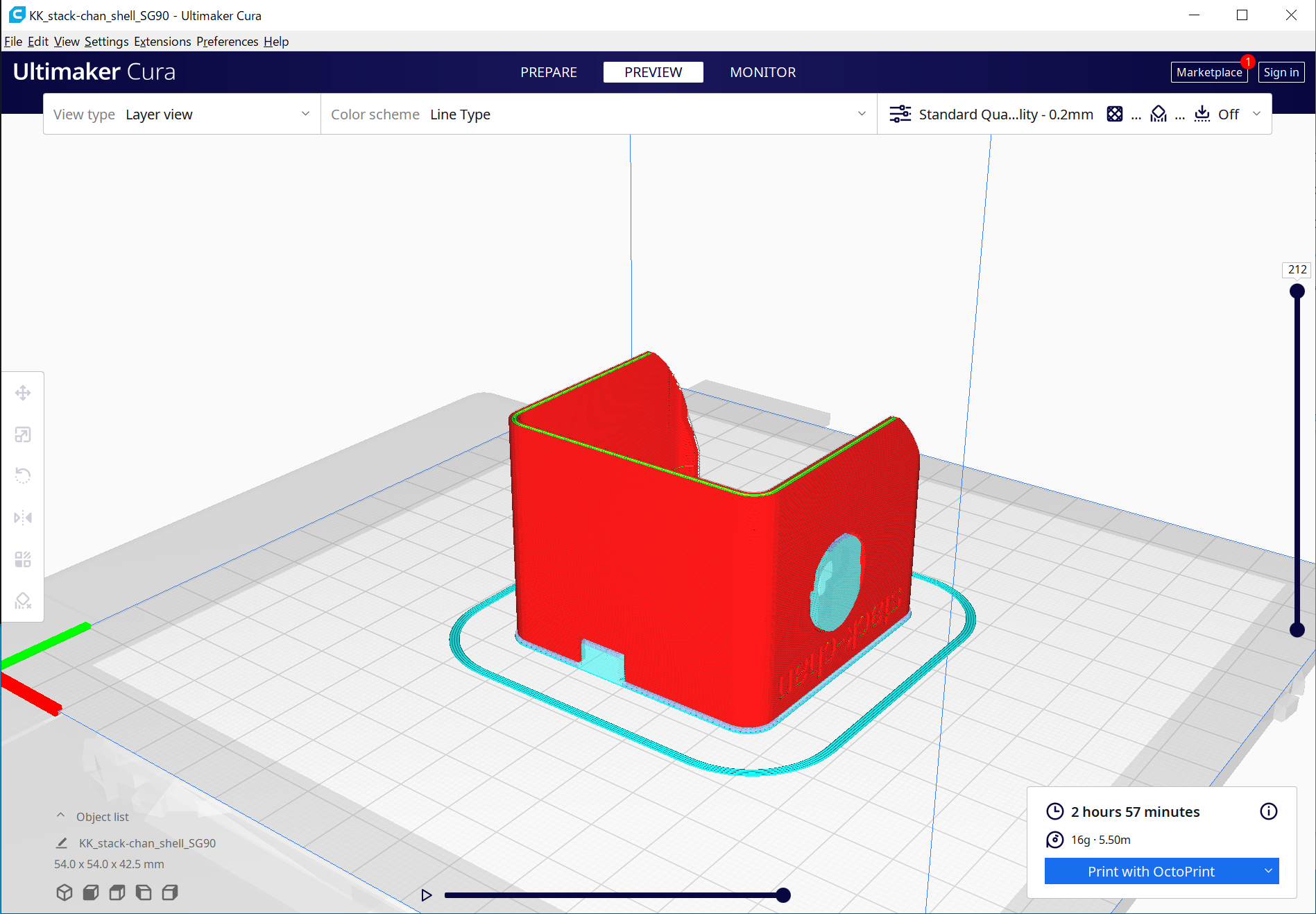
G-CodeについてはUltimaker Format Package(.ufp)フォーマットで出力しています。G-Code+サムネイルのフォーマットのようです。このデータで出力すると3Dプリンタのマネージャとして使っているOctoPrintでサムネイルが表示できます。サムネイル表示については後述します。
手動でPCのストレージにファイル書き出し後、Webブラウザ経由でファイルをアップロードするという運用でも問題なく使えます。
OctoPrintについて
Curaで生成したG-Codeの管理および3DプリンタにG-Code送信するために、OctoPrintをRaspberry Pi 3 Model Bにインストールして使っています。
こんな感じでプリントの管理やデータの管理、3Dプリンタの監視ができるので便利です。
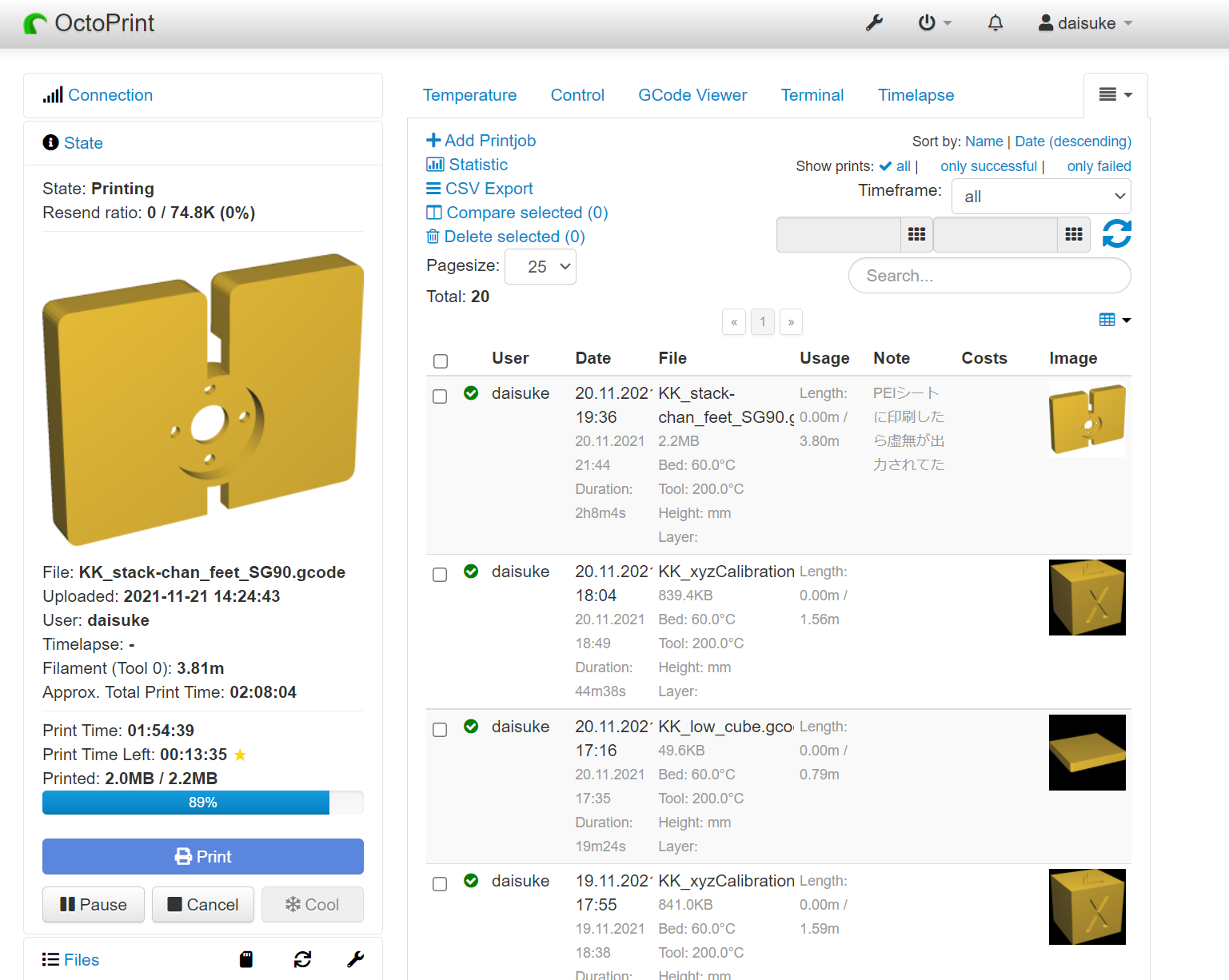
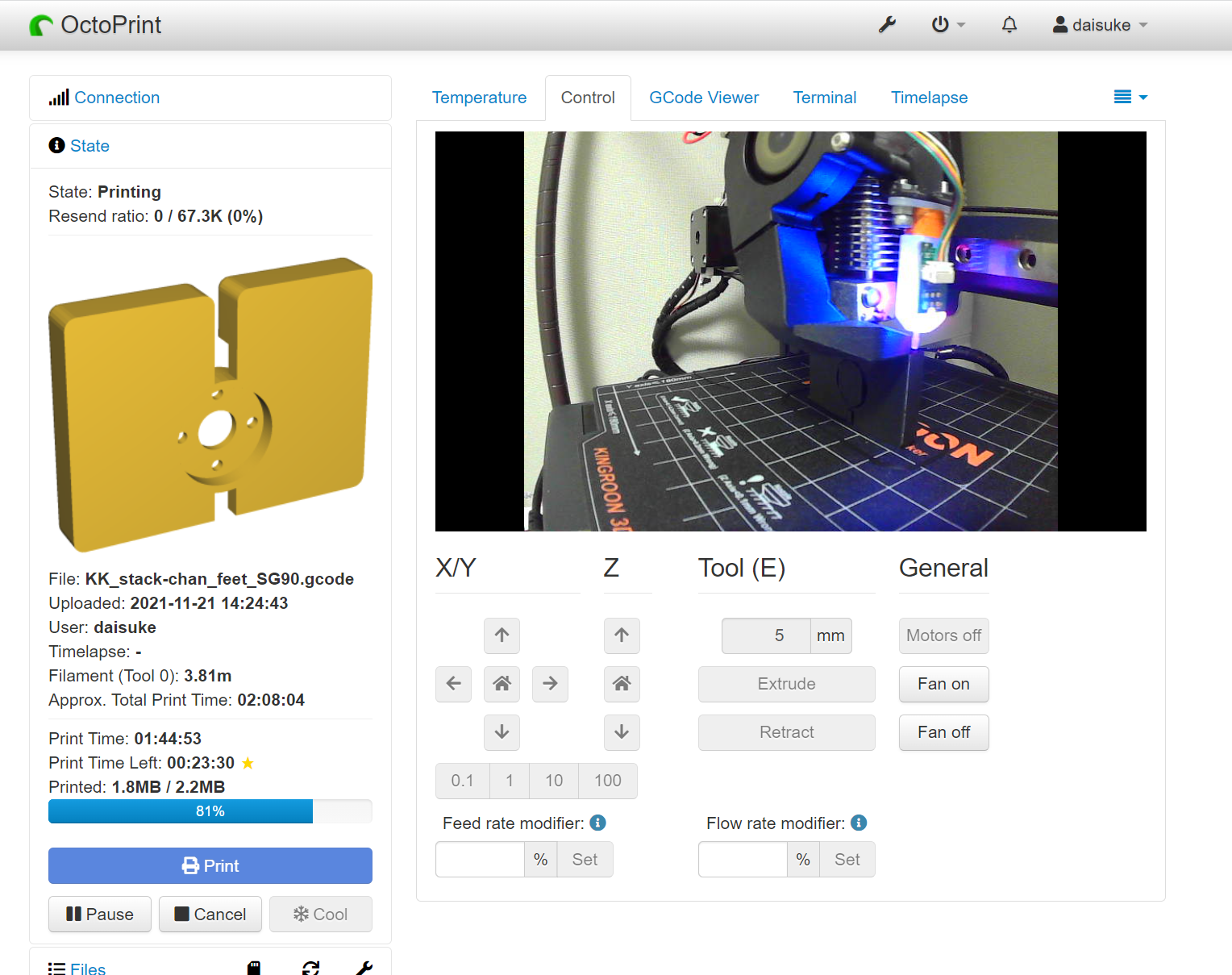
追加でインストールして使っているプラグインとその用途は以下の通りです。
- [PrintJobHistory](https://plugins.octoprint.org/plugins/PrintJobHistory/)
印刷履歴の管理

- [Preheat Button](https://plugins.octoprint.org/plugins/preheat/)
余熱のためのPreheatボタンを表示

- [Cura Thumbnails](https://plugins.octoprint.org/plugins/UltimakerFormatPackage/)
Curaで出力したサムネイルを表示

- [Progress Title](https://plugins.octoprint.org/plugins/progress_title/)
タイトルバーに印刷状況を百分率で表示

- [PrintTimeGenius Plugin](https://plugins.octoprint.org/plugins/PrintTimeGenius/)
OctoPrintで表示される印刷残り時間の精度向上

- [Filament Manager](https://plugins.octoprint.org/plugins/filamentmanager/)
フィラメントの残量計算
プラグインについてはこの記事が参考になりました。

印刷品質
それなりに綺麗です。2万円のプリンタで未調整の状態でこれだけ印刷できれば十分だと思います。
https://twitter.com/Tiryoh/status/1443603529017397262
改造
フィラメント冷却のファンダクト変えて(ファンダクトを印刷して)2方向から風を送るようにすると印刷品質が大分よくなりました。
https://twitter.com/Tiryoh/status/1451712332669734914
しばらく使っていて気になるようになってきたのはファンの音と調整です。 フィラメント冷却用のファンがうるさいことと、(基本的にはほとんどずれないけれども)Z軸方向にずれが生じたときの調整が面倒なことでした。 そんなときにmoyashi (@hitoriblog)さんの軽量化&静音化の改造パーツをTwitterで見かけ、Z軸方向の調整の自動化や静音化にチャレンジすることにしました。
https://twitter.com/Tiryoh/status/1451719035708592137
https://twitter.com/Tiryoh/status/1454386613492994051
印刷までは問題なかったものの、オートレベリング用の3DTouch対応のためのファームウェア更新に手間取りました。 現行のエクストルーダ(Titan版と呼ばれるフィラメント送り出しの構造が改善されているものです)と旧式(MK8エクストルーダ版と呼ばれることもあるようです)の情報と入り交じっているため※です。 ファームウェア更新について手順と調べたことを別記事でまとめます。
※KP3Sには複数のバージョンがあります。バージョンについてはこちらが詳しいです。
KINGROON KP3S情報所感
現状はかなり満足しています。 エクストルーダがダイレクト式なためか、TPUもPLAも綺麗に印刷できています。 ヒートベッドとエクストルーダの加熱がH800+と比較して早いため、小さいものをPLAで印刷する場合はもっぱらKP3Sを使うようになりました。 約2万円(改造費用も入れると約3万円です)のプリンタとしてはすごくおすすめだと思います。
(いまは調整も楽しめていますが、調整が面倒に感じるようになってきたら、細かい調整はあまりしなくても綺麗に印刷できるAFINIAの3DプリンタやFLASHFORGEのAdventurer3の方がよかったと後悔するかもしれません。)
関連記事
- [2022年2月版] 3DプリンタKINGROON KP3Sのファームウェア書き換え格安なのに結構しっかりとしていると話題の3Dプリンタ、KINGROONのKP3Sを改造してオートレベリング対応するため、BLTouch(のクローンである3DTouch)に対応させるべくファームウェアを更新したのでその方法をメモしておきます。
- Mini Pupperを動かすまで(ソフトウェア準備編)前回はMini Pupperを組み立てました。今回は起動してジョイスティック操作するまでをメモします。
- (Updated )Mini Pupperを動かすまで(組み立て編)KickstarterでbackしていたMini Pupper(#minipupper / #ミニぷぱ)が届き始めているようです。私のところにも届いたので組み立てました。その過程をメモします。今回は組み立て編です。
- (Updated )Raspberry PiのUbuntu MATEでデバイスドライバをビルドする方法Raspberry PiのUbuntuMATEでデバイスドライバをビルドする方法をメモしておきます。
- (Updated )Raspberry Pi 3にUbuntu 14.04をインストールする方法RaspberryPi2までは公式のファームウェアをmicroSDカードに書き込むだけで使えていました(RaspberryPi2にUbuntu14.04をインストールする方法 | Memoteki)が、RaspberryPi3からはそう簡単ではなくなってしまったので対応方法を2種類メモしておきます。