
2025年5月22日のCode with Claudeで発表され、正式リリースされたClaude Codeでは、VSCodeの拡張機能が提供されるようになりました。
miseを使っているためか、VSCodeの拡張機能をインストールするまでに手間取ったので、インストールするまでの手順をまとめます。
動作確認環境
- macOS Sequoia 15.2
- mise 2025.3.11
- Node.js 22.14.0
- Cursor 0.50.6
- Ubuntu 22.04.5
- mise 2025.4.4
- Node.js 22.14.0
- Cursor 0.50.2
インストール方法
miseはインストールして環境変数まで設定してある前提です。
下記ドキュメントなどが参考になりそうです。
👨🍳 mise ではじめる開発環境構築
mise とは 発音は ミーズ らしいです。 最近まで rtx という名称でしたが、改名されて mise になりました。 確かに rtx だと某謎の半導体メーカの製品名と被るため、ググラビリティが低かったです。 mise は次世代 asdf という認識が強く、複数のランタイムのバージョン管理という印象が広まっていますが
 Zenn
Zenn
miseでnodeをインストールし、グローバルで使えるようにします。
mise use -g node@22.14.0Claude Codeをインストールします。
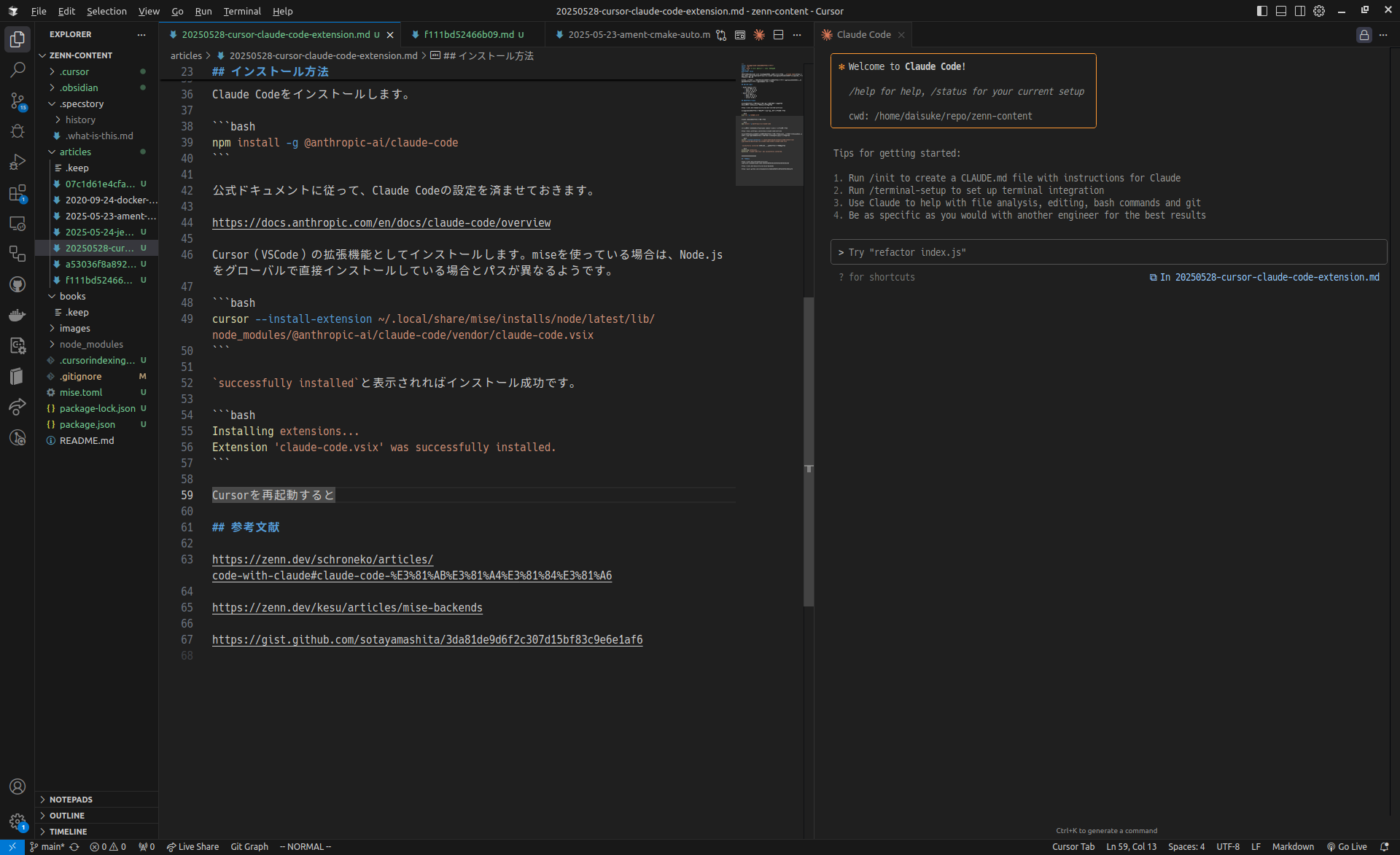
npm install -g @anthropic-ai/claude-codeVSCode(Cursor)の拡張機能としてインストールします。miseを使っている場合は、Node.jsをグローバルで直接インストールしている場合とパスが異なるようです。
cursor --install-extension ~/.local/share/mise/installs/node/latest/lib/node_modules/@anthropic-ai/claude-code/vendor/claude-code.vsixsuccessfully installedと表示されればインストール成功です。
Installing extensions...Extension 'claude-code.vsix' was successfully installed.公式ドキュメントに従って、Claude Codeの設定を済ませておきます。
Claude Code overview - Claude Code Docs
Claude Code is an agentic coding tool that reads your codebase, edits files, runs commands, and integrates with your development tools. Available in your terminal, IDE, desktop app, and browser.
 docs.anthropic.com
Cursorを再起動すると、タブの右側に「Run Claude Code」のアイコンが追加されて、拡張機能が利用できるようになります。
参考文献
💬 Anthropic の Code with Claude に関する発表まとめ
! この記事は人力で書きました。 tl;dr Anthropic の開発者向けイベント Code with Claude が開催されたよ Claude 4 Opus と Claude 4 Sonnet が発表されたよ 無課金を含むすべてのプランで Claude 4 Opus と Claude 4 Sonnet が使える
Zenn
🔔 miseでnpm製cliツールを管理する
対象読者 対象読者は既に mise を使っている人です。そのため mise の基本的な機能の説明は割愛します。 mise を一言で説明すると、「複数の開発言語やツールのバージョンを一元管理できる cli ツール」です。[1] npm パッケージを管理する npm install -g zenn-cli でグローバルにイ
Zenn
Workaround for installing Claude Code extension in Cursor IDE when the official documentation method fails. This guide provides step-by-step instructions to manually install the extension using the VSIX file from the local Claude Code installation, addressing the issue where Claude Code doesn't automatically detect Cursor as a compatible IDE.
Workaround for installing Claude Code extension in Cursor IDE when the official documentation method fails. This guide provides step-by-step instructions to manually install the extension using the...

関連記事
- Raspberry Piで動くVSCodeの選択肢Raspberry PiでVSCodeを動かすための選択肢として、VSCodium、headmelted/codebuilds、stevedesmond-ca/vscode-armの3つをメモ。
- 2025年6月以降ROS環境でapt-get updateするときにGPG errorが発生する場合の対処方法2025年5月末にROS/ROS 2の署名鍵が期限切れになったことで発生するGPG errorの原因と、公開鍵を差し替えて解消する手順をまとめたメモ。
- Jetson Orin NanoをUSB接続のSSDから起動するmicroSDカードで動作確認済みのJetson Orin NanoをUSB接続SSDから起動する手順。SDK Managerが不要で、extlinux.confを書き換えるだけで移行できる方法を解説する。
- Mini Pupper 2をROS 2 Humbleで動かすまでROSCon2022でMini Pupperの発表をしたご縁があり、本日(2025年2月3日)Makuakeでキャンペーンが始まったMini Pupper 2を一足先に入手しました。ROS 2 Humbleで動かすまでの流れを中心にROS 2開発者目線でまとめました。
- (Updated )Ubuntu 20.04と最新Intel CPUでRVizを動かすDocker設定最近ROSの開発に使用するPCを新しくしました。そこでRViz/RViz2などのOpenGLを使うソフトウェア周りでトラブルがあったので、その内容と対処方法を紹介します。