
前回、WinodwsにGeanyをインストールする方法(詳細版)を紹介しました。
今回はOS X/macOSにGeanyをインストールする方法をメモしておきます。
詳細版ということでスクリーンショットを多めに入れました。
今回インストールするのはGeany 1.29です。
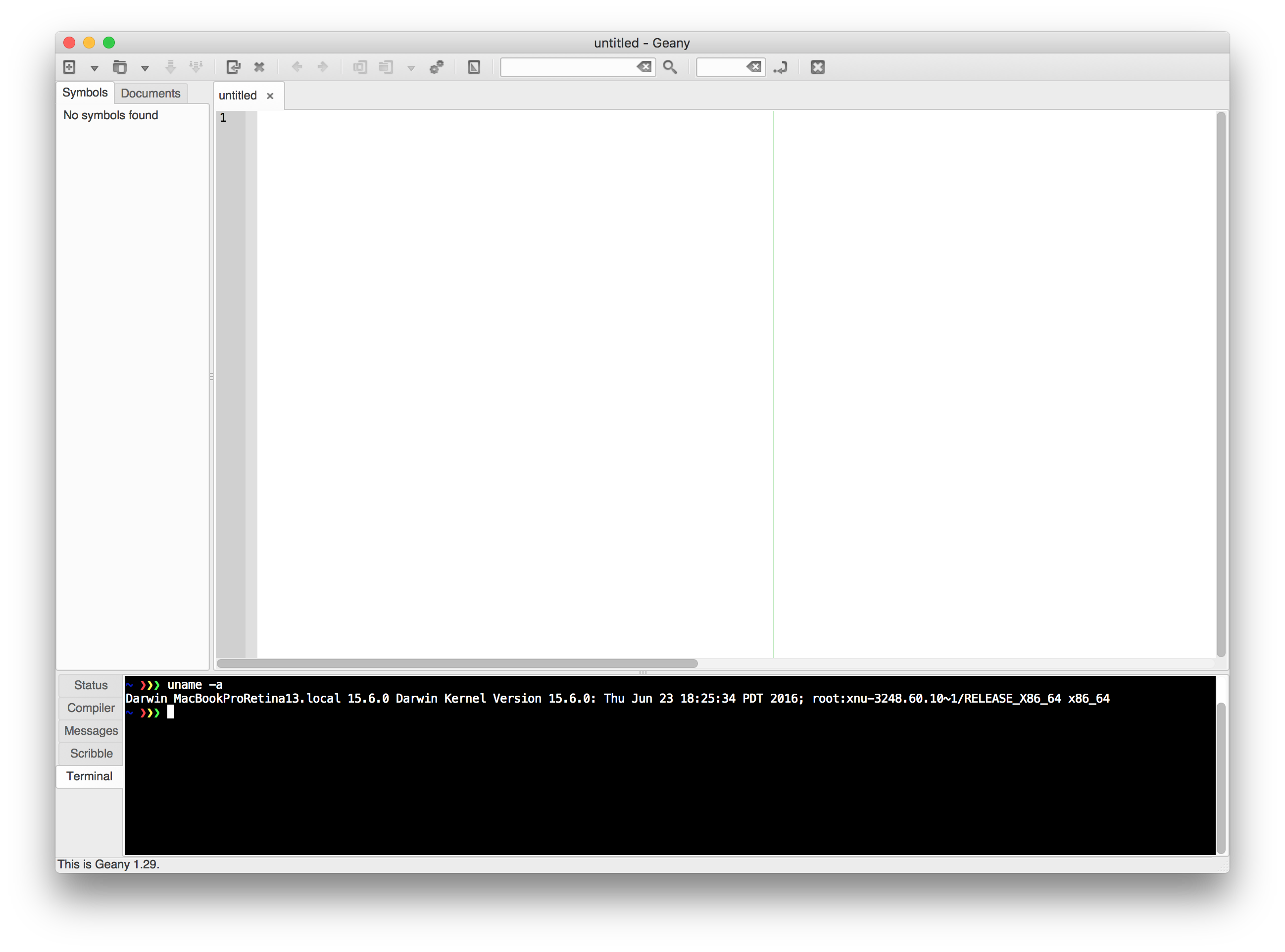
Geanyとは
GeanyとはWindows、Linux、macOSなど様々なOSで利用できるテキストエディタです。
Geany以外のエディタや統合開発環境はたくさんあります。こだわりがある場合はそのほかのエディタを使用するとよいと思います。
OS X/macOSでGeanyを選ぶ必要は特にないと思いますが、Windowsと同じエディタを使いたいこともあると思いますので紹介しておきます。
インストール環境
以下の環境でGeanyをインストールしました。これ以外の環境ではインストール手順や設定等が若干異なる場合があります。
- OS
エディション : OS X El Capitan
- バージョン : 10.11.6(15G31)
インストーラのダウンロード
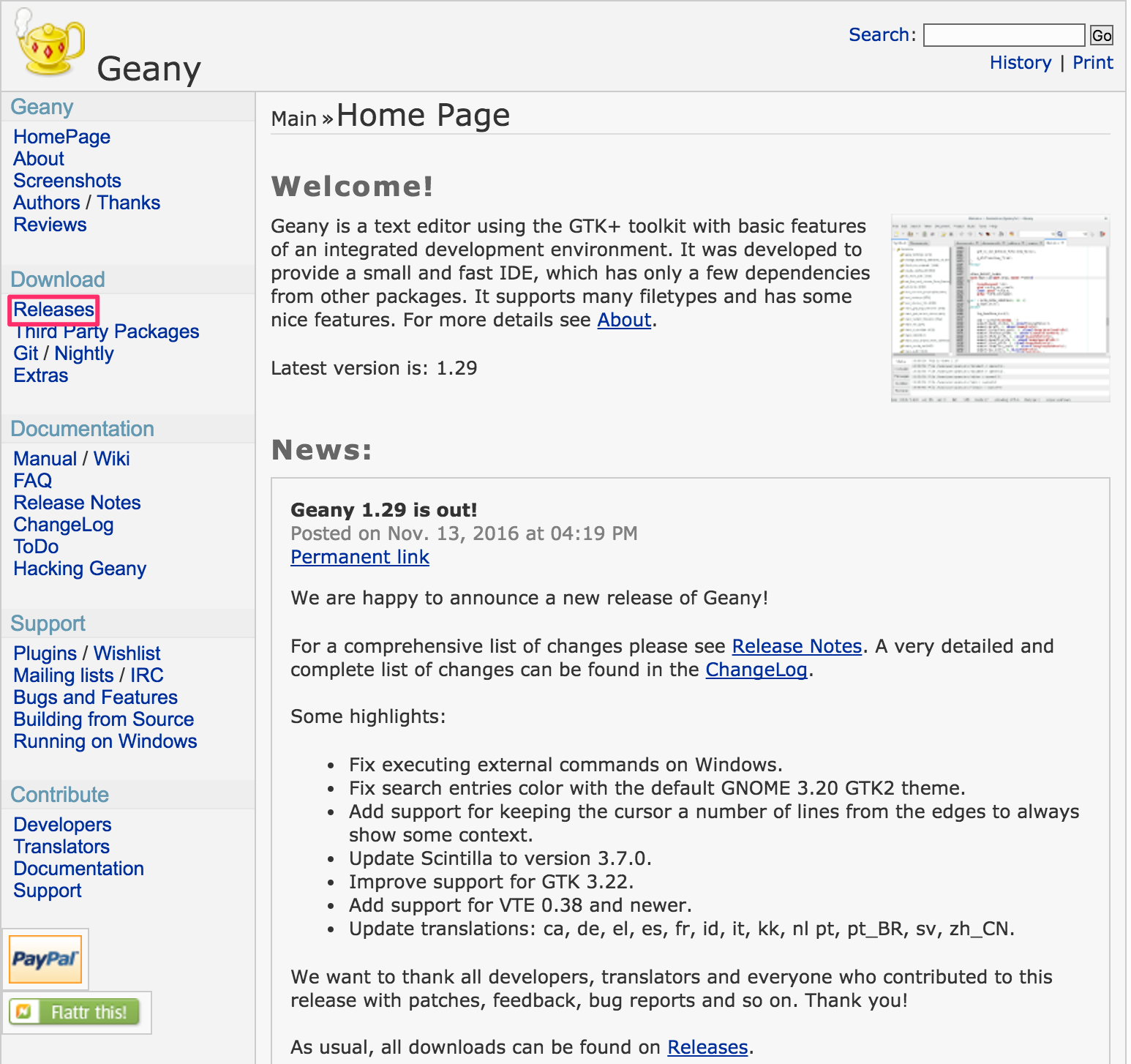
Geanyのホームページ(https://www.geany.org/)からインストーラをダウンロードしきます。
「Releases」をクリックします。
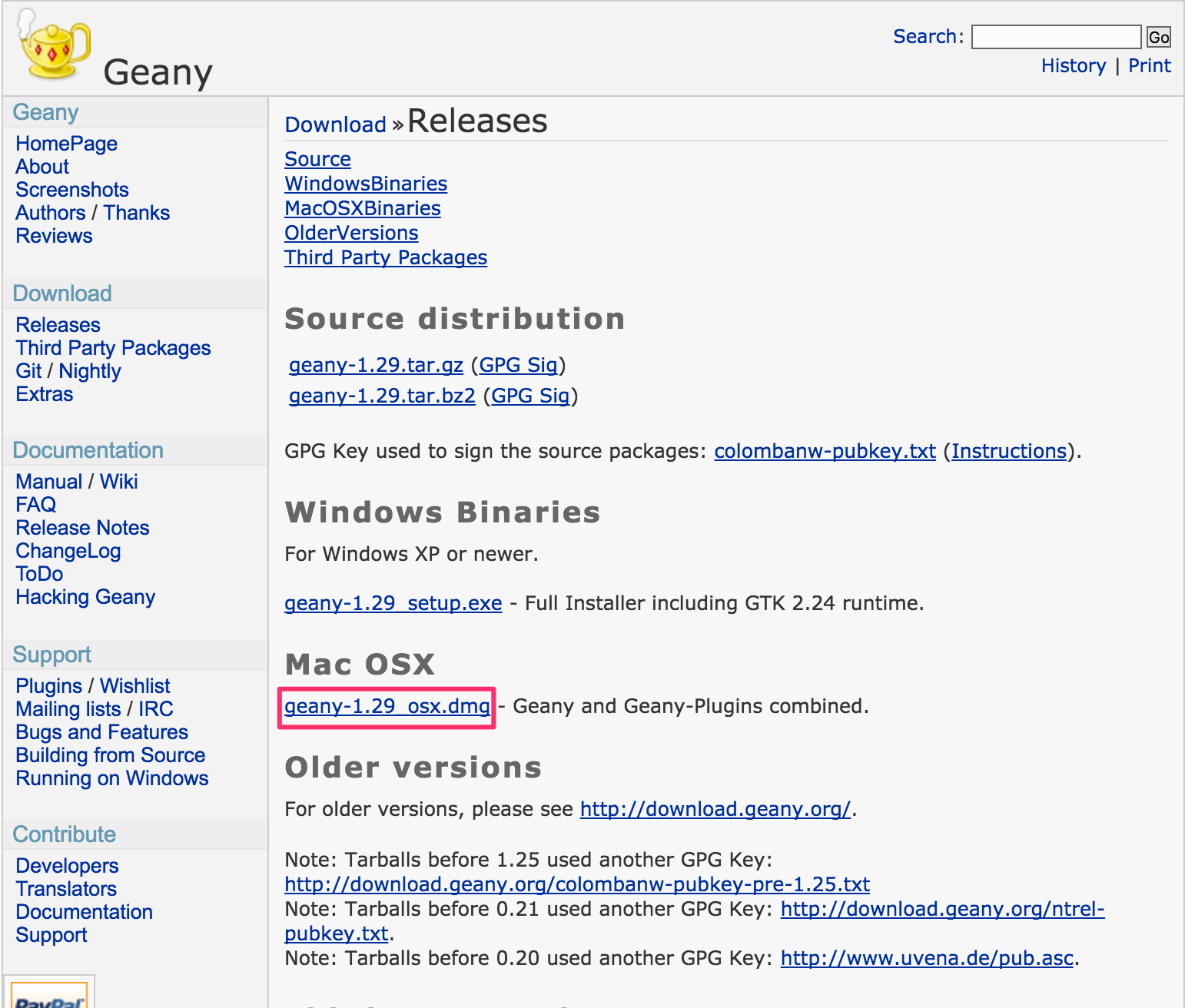
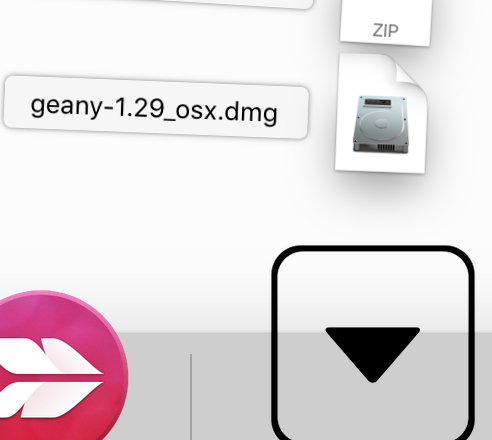
「Mac OSX」の「geany-1.29_osx.dmg」をクリックしてダウンロードします。
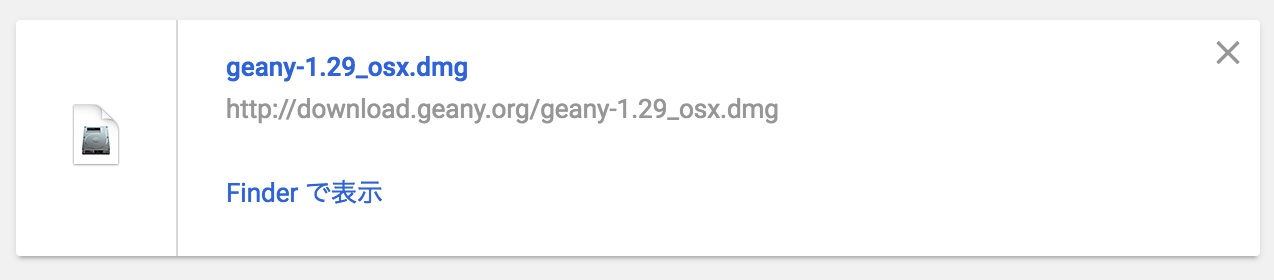
ダウンロードには少々時間がかかります。
インストール
ダウンロード後、マウントします。
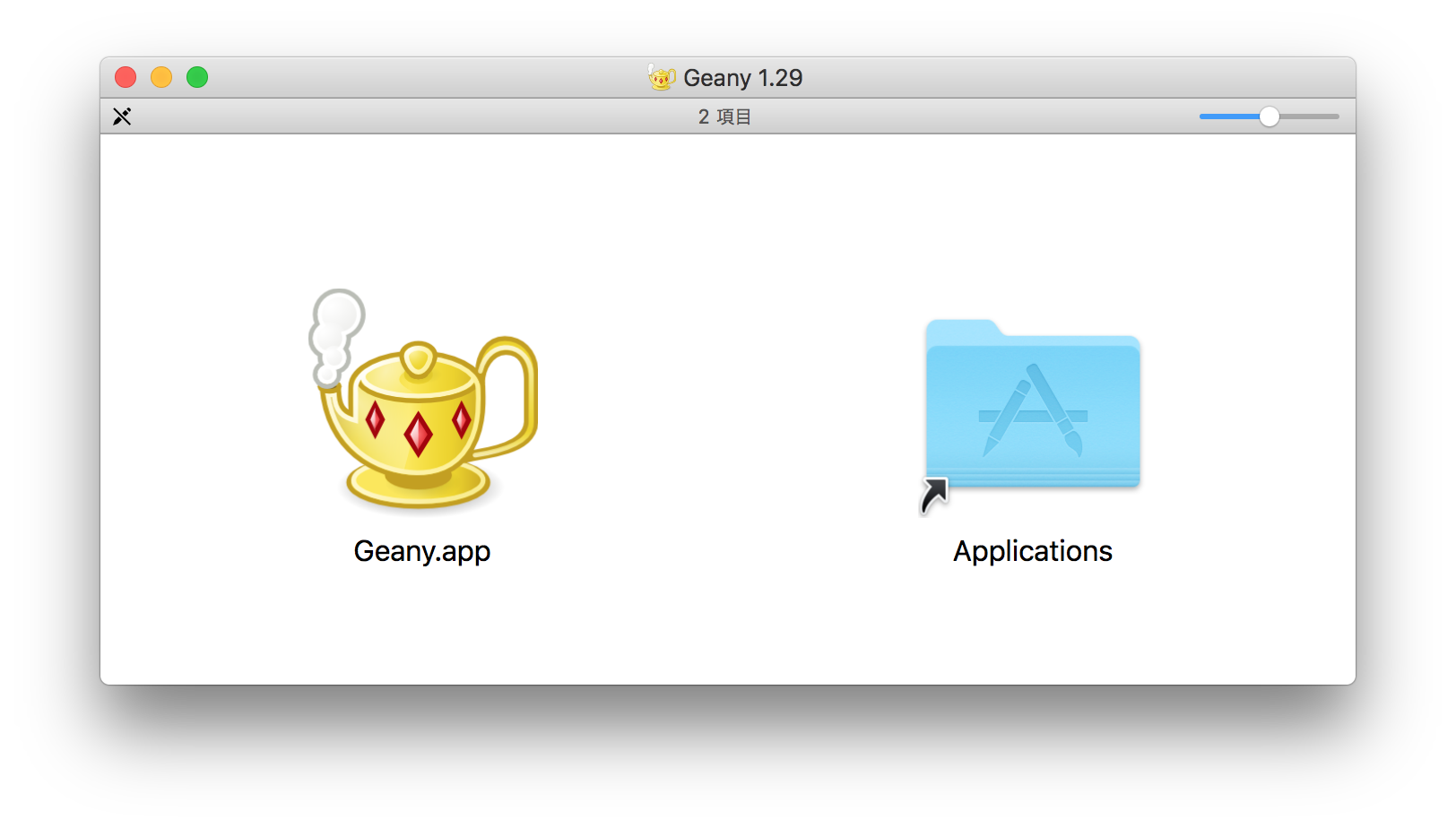
インストールは非常に簡単です。「Geany.app」を「Applications」ディレクトリ(のショートカット)へ入れるだけです。
Geanyの設定
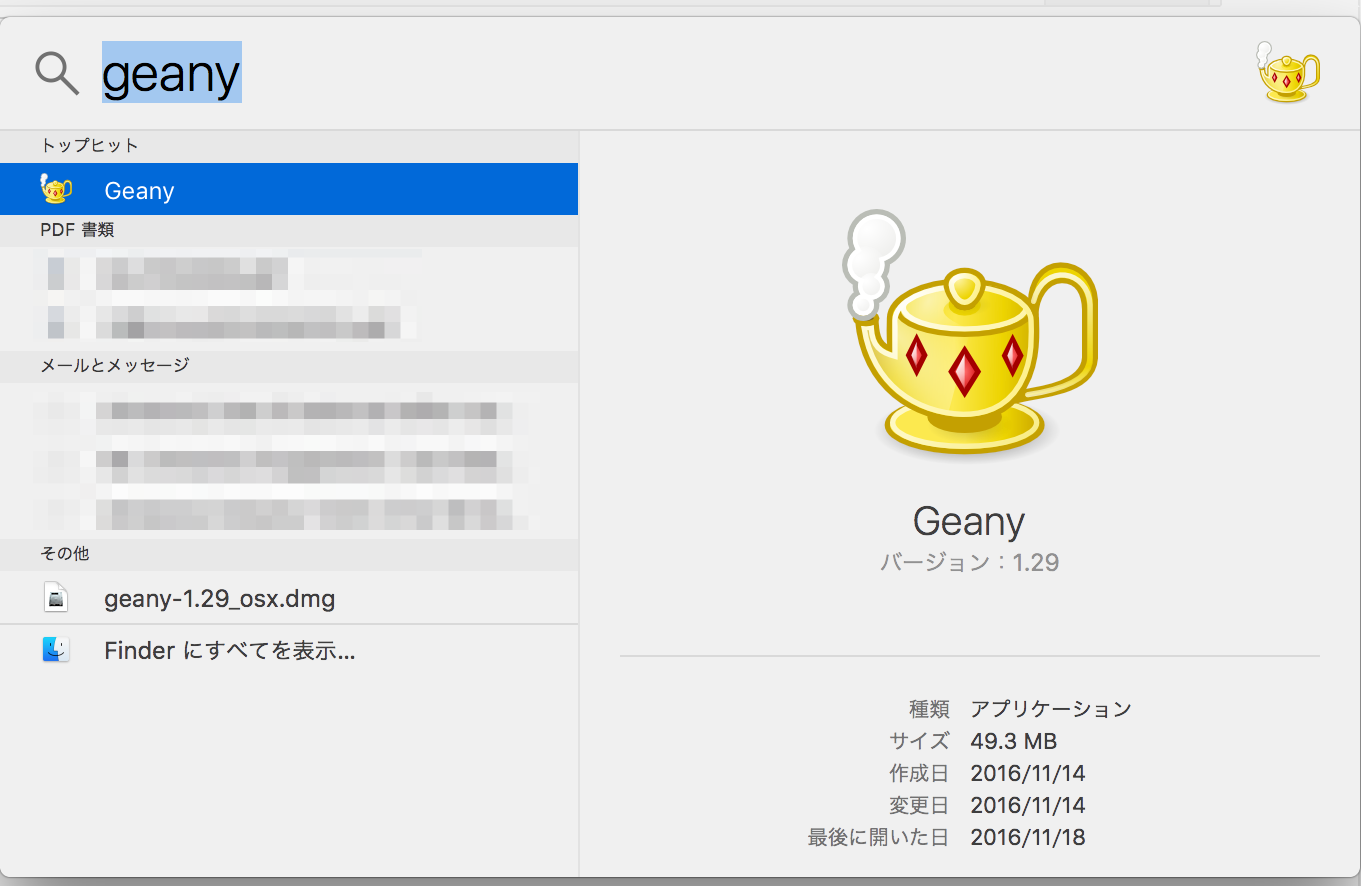
LaunchpadまたはSpotlightからGeanyを起動します。
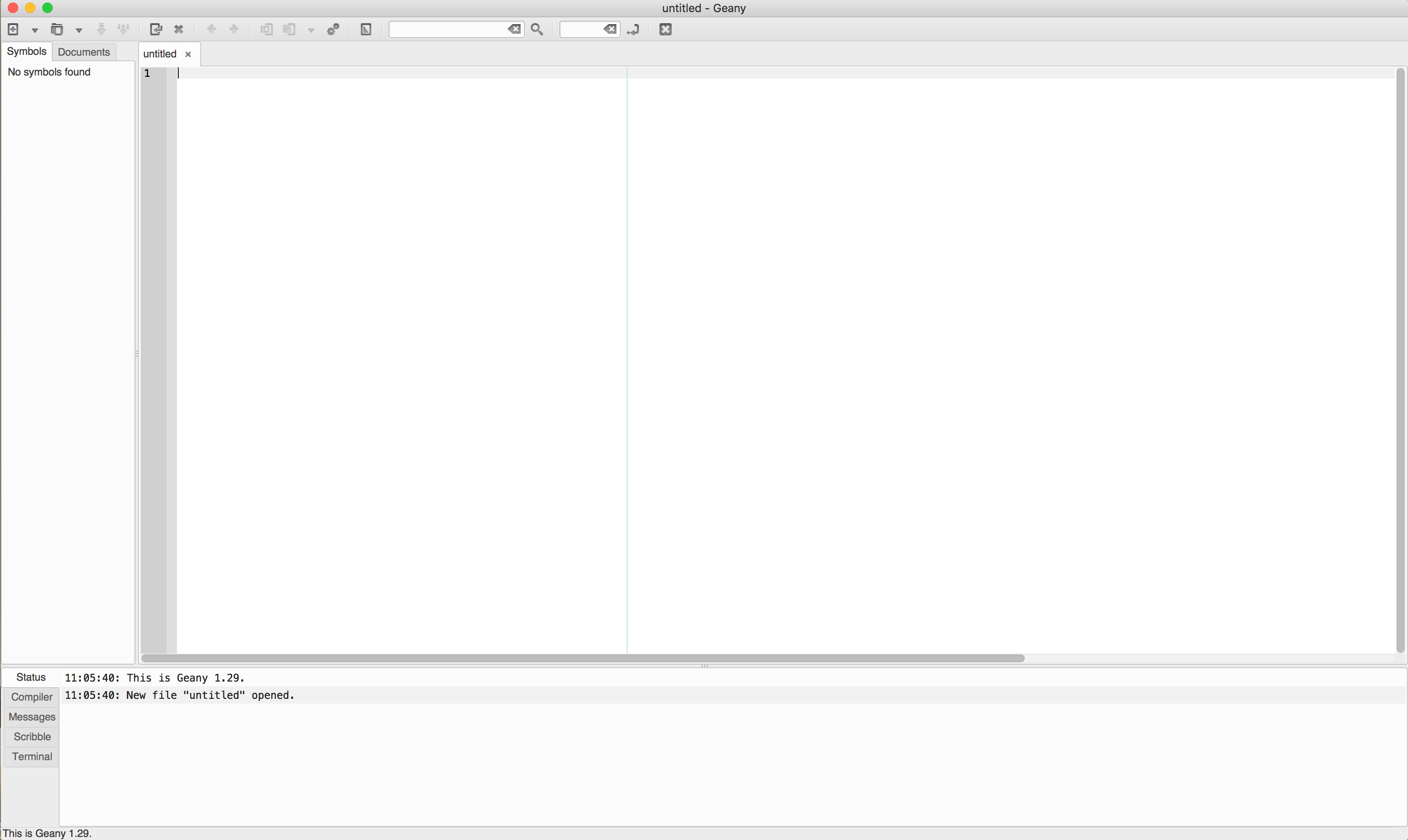
起動すると次のような画面が現れます。
以上でインストール完了です。
OS X/macOS版では下のペインにある「Terminal」からターミナルを起動することができます。
Geanyの具体的な使い方についてはまた別のエントリで紹介したいと思います。
関連記事
- (Updated )WindowsにGeanyをインストールする方法(詳細版)WinodwsにGeanyをインストールする方法(詳細版)をメモしておきます。
- (Updated )Xcode8にアップグレードしたらHomebrewでエラーが出た話先日、XcodeをXcode 8.0にアップグレードしました。
- 2025年6月以降ROS環境でapt-get updateするときにGPG errorが発生する場合の対処方法2025年5月末にROS/ROS 2の署名鍵が期限切れになったことで発生するGPG errorの原因と、公開鍵を差し替えて解消する手順をまとめたメモ。
- Jetson Orin NanoをUSB接続のSSDから起動するmicroSDカードで動作確認済みのJetson Orin NanoをUSB接続SSDから起動する手順。SDK Managerが不要で、extlinux.confを書き換えるだけで移行できる方法を解説する。
- miseを使っている環境でClaude CodeのVSCode拡張機能をインストールするmiseでNode.jsを管理している環境でClaude CodeのVSCode(Cursor)拡張機能を手動インストールする手順をまとめた記事。通常の自動インストールが動作しない場合の代替手順として活用できる。