
Jetson Nano Develper Kitにファンを取り付けたらよかったので共有します。 ファン取り付けの際にナットを保持するのが大変だったので治具を作ってみました。
ファンを取り付ける効果
ファンを取り付けるとパッシブな空冷ではなく強制空冷になり、ヒートシンクを冷やせるようになります。ヒートシンクを冷やせるとJetson Nanoを扱う上でいくつか便利なことがあります。下に行くほど主観的と思ってください。
- CPUの温度が上がりにくくなります
- CPUに負荷をかけたときにCPUのクロックが下がりにくくなります
- CPUのクロックが下がりにくくなるためか、無線の接続が安定します
明確なソースがないのですが負荷の高い処理を続けているときに途中で止まってしまったりするのはファンがついてないJetson Nanoのときが多いように感じています。 この記事では温度の変化についてのみ記載します。
ファンの取り付け
必要なもの
- Jetson Nano
- ファンとネジとナット
- ナットサポーター
- プラスドライバ
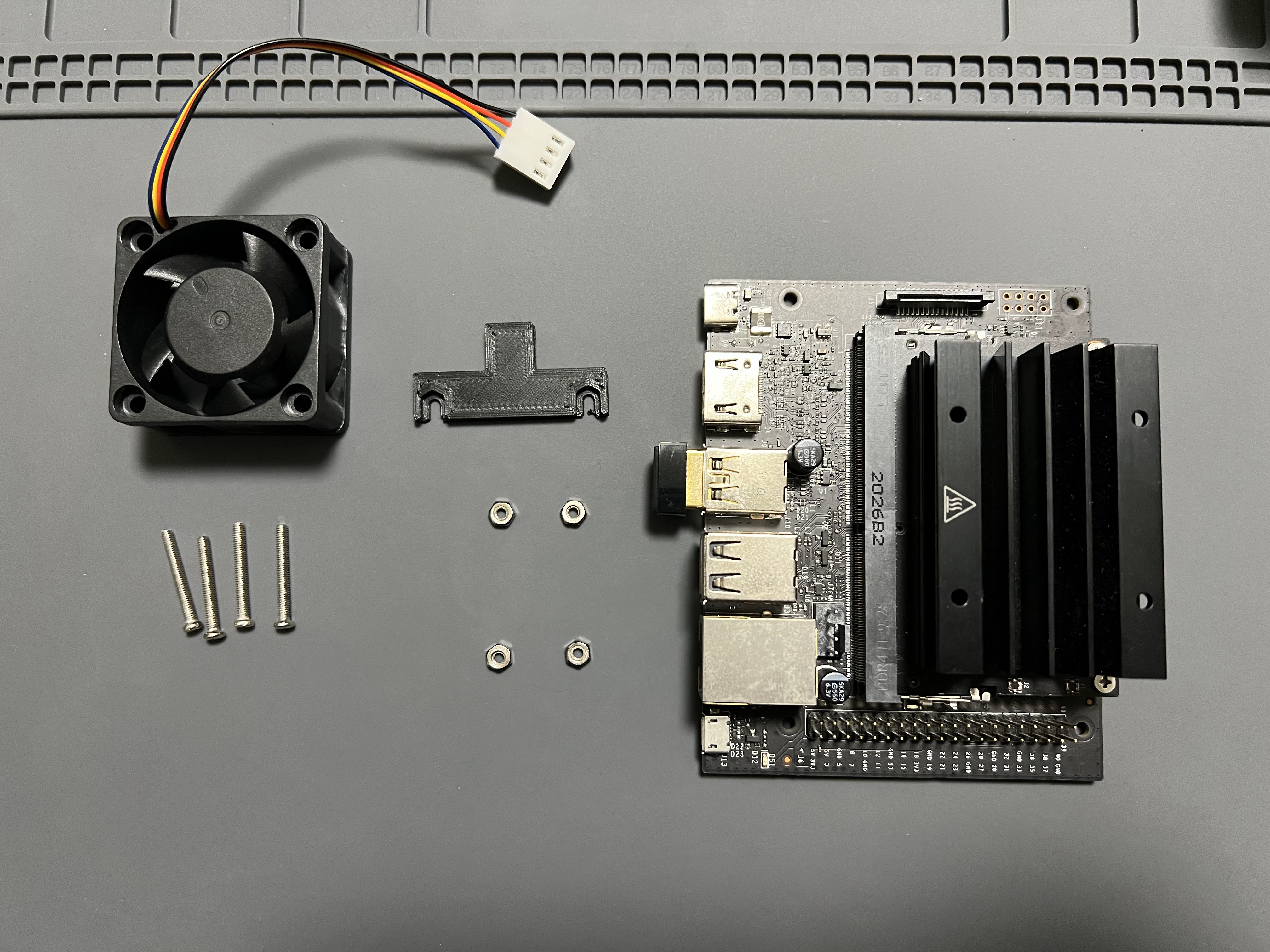
ファン
以下のファンを使いました。
速度調整が不要な場合はより薄いものを使うという選択肢もあると思います。
ナットサポーター
ヒートシンクにファンを固定する際にナットを保持するのに便利な治具を作って3Dプリンタで印刷して使っています。以下の部品です。
 Thingiverse - The community for Open Hardware
KINGROONのKP3Sを使ってPLAで印刷しました。
取り付け手順
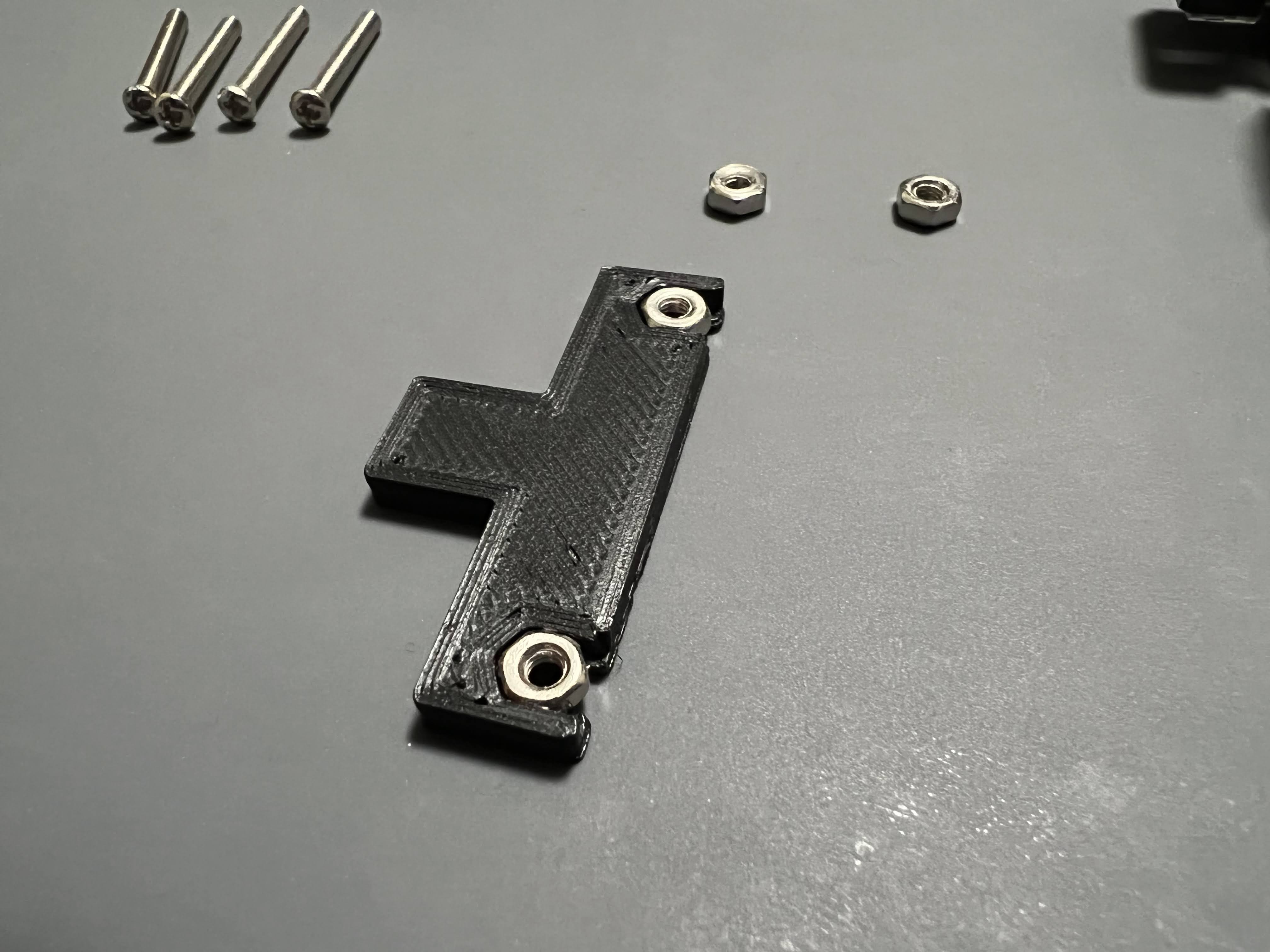
ナットサポーターにナットをセットします。
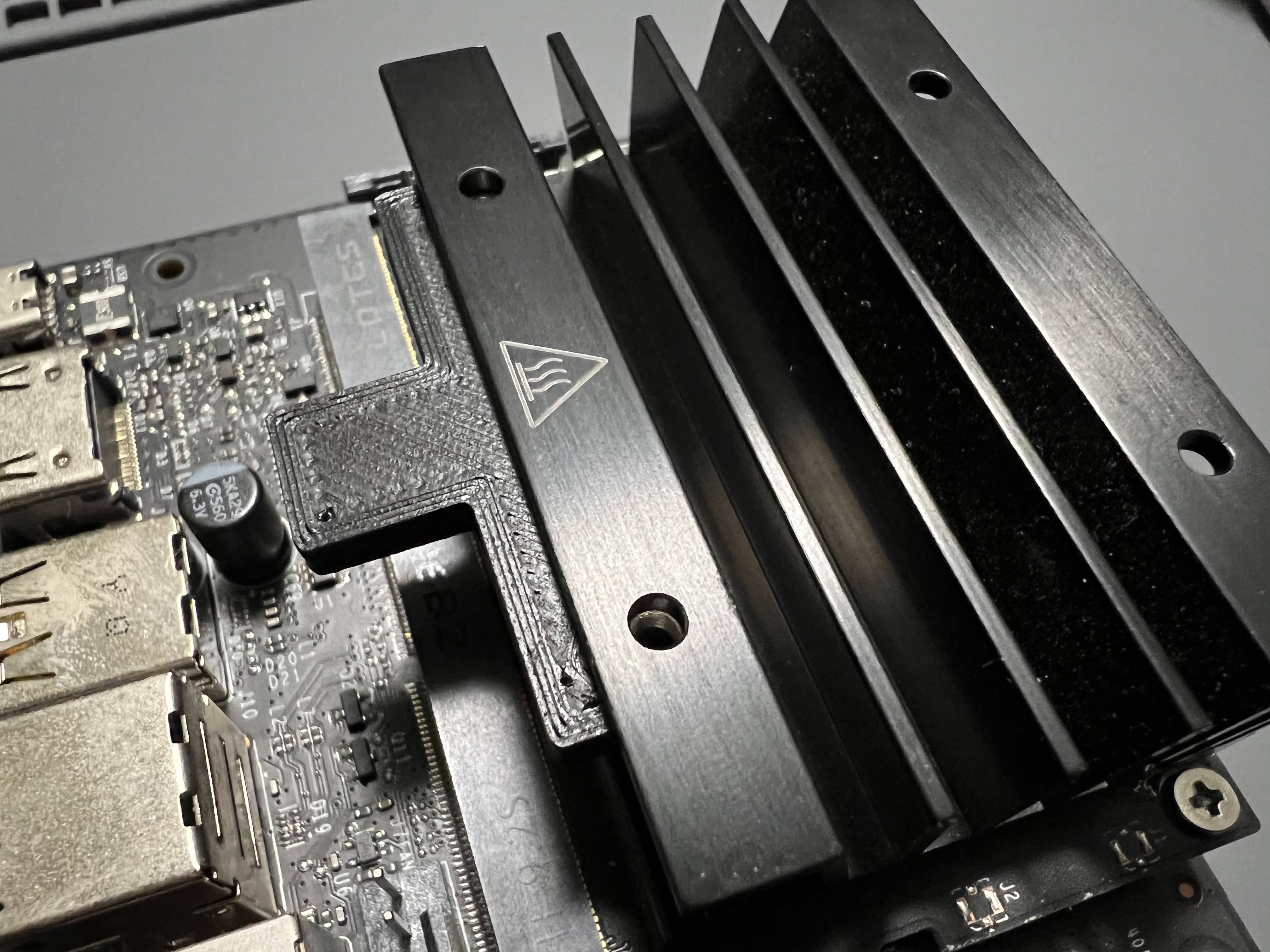
ヒートシンクにナットサポーターをあわせて間隔があっていることを確認します。
ファンをセットしてネジを締めます。
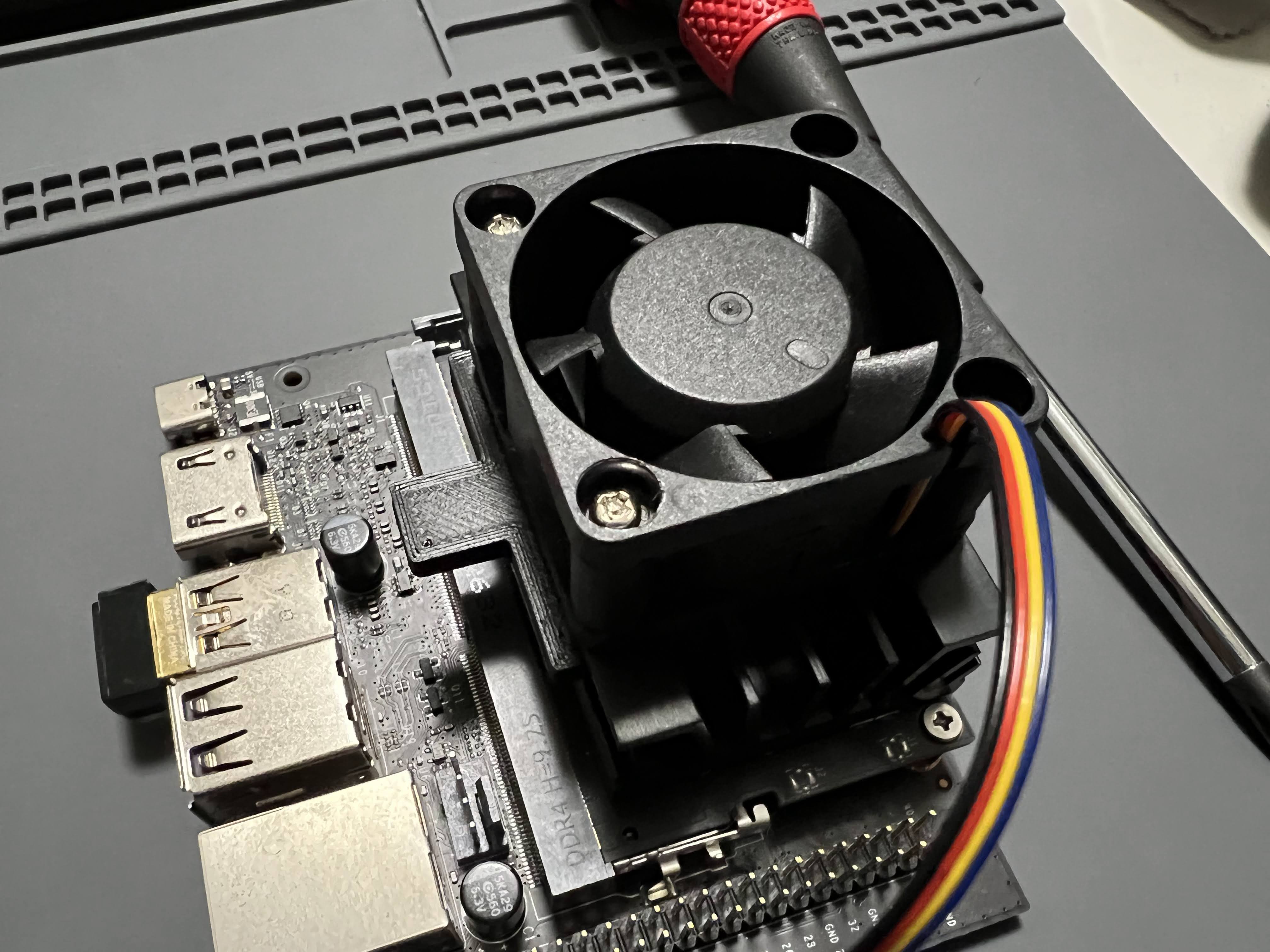
反対側も同様にネジを締めます。
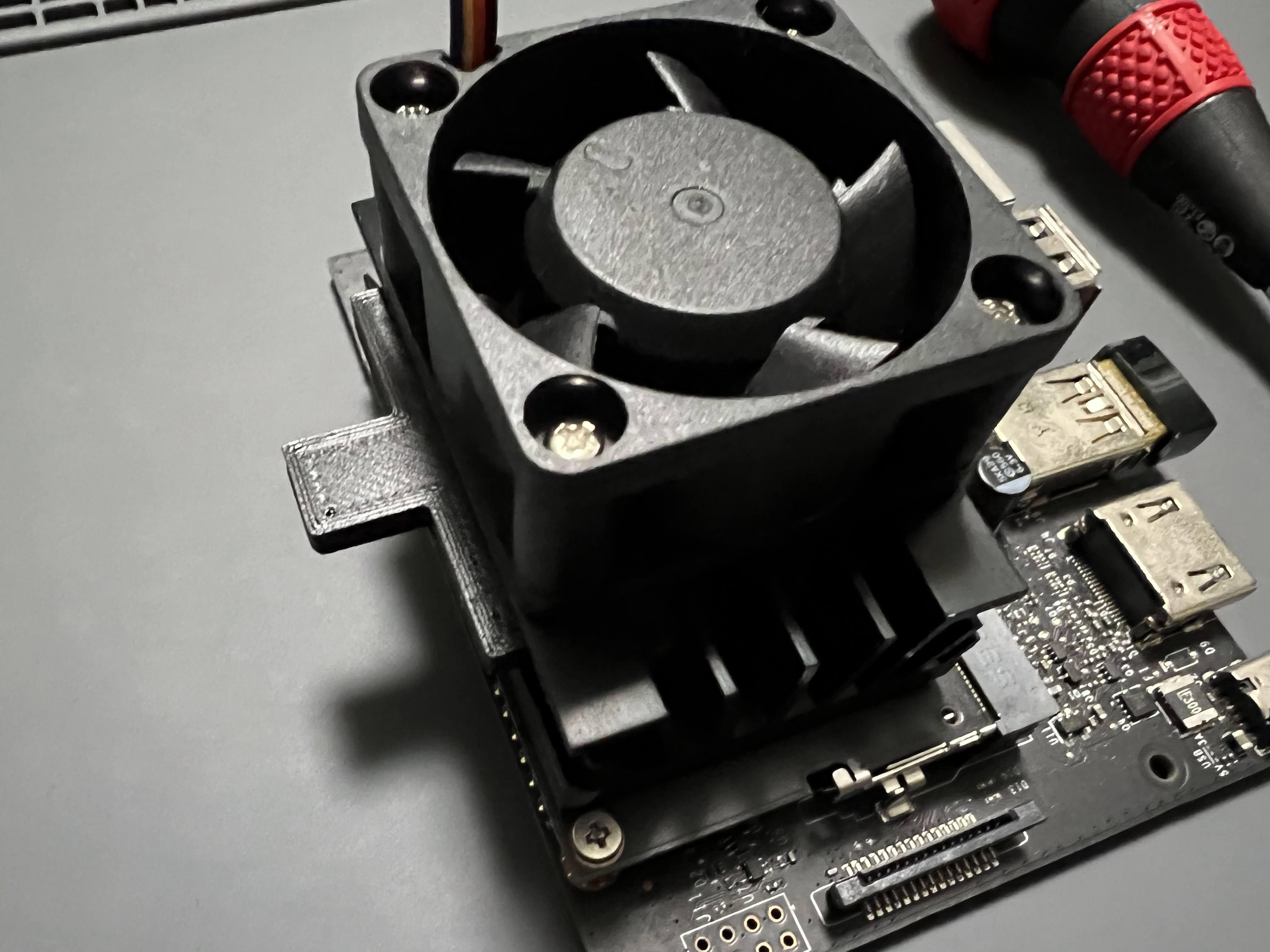
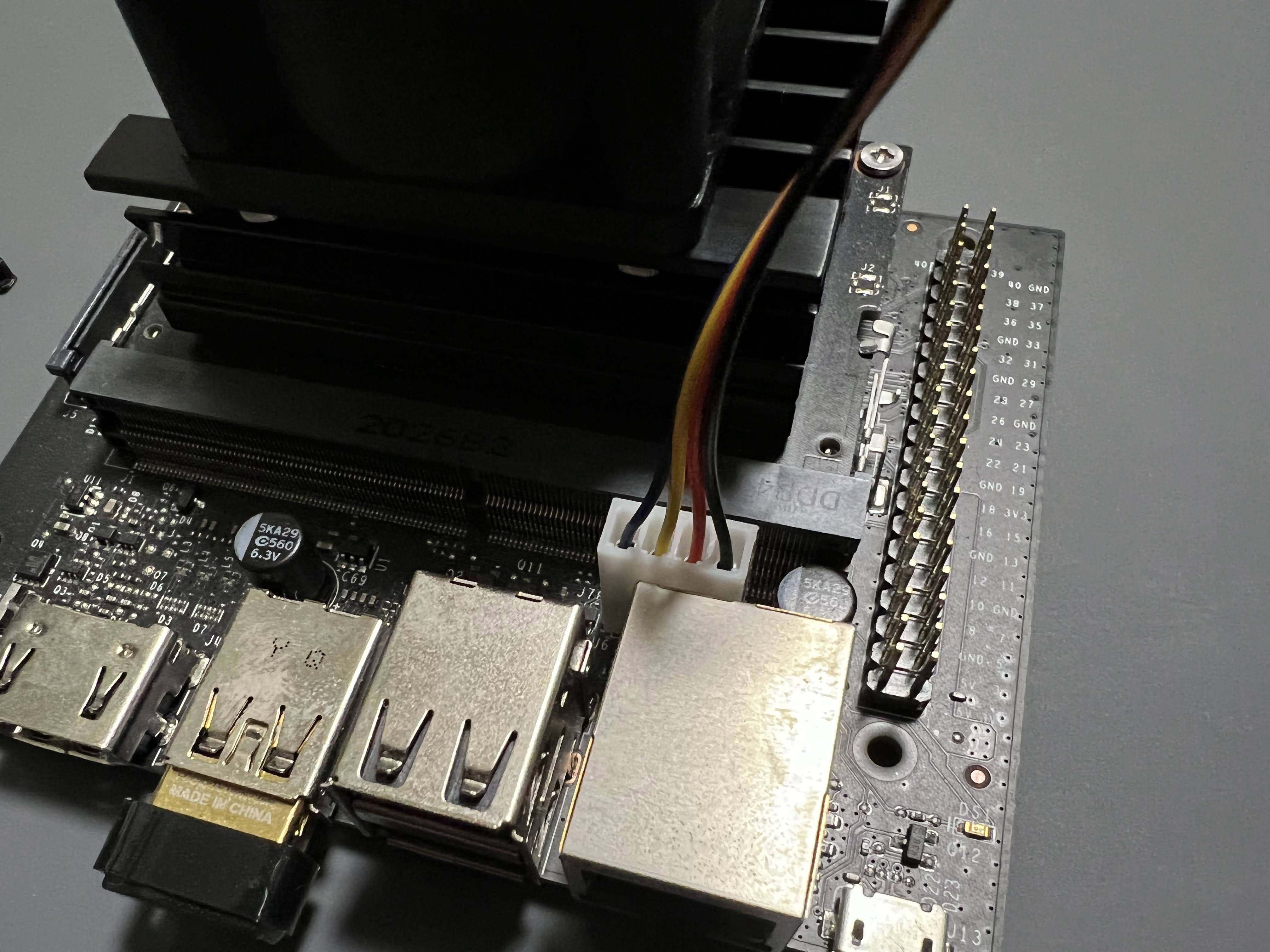
ファンのコネクタを接続します。Raspberry Pi互換のGPIOピンがある側がGNDです。
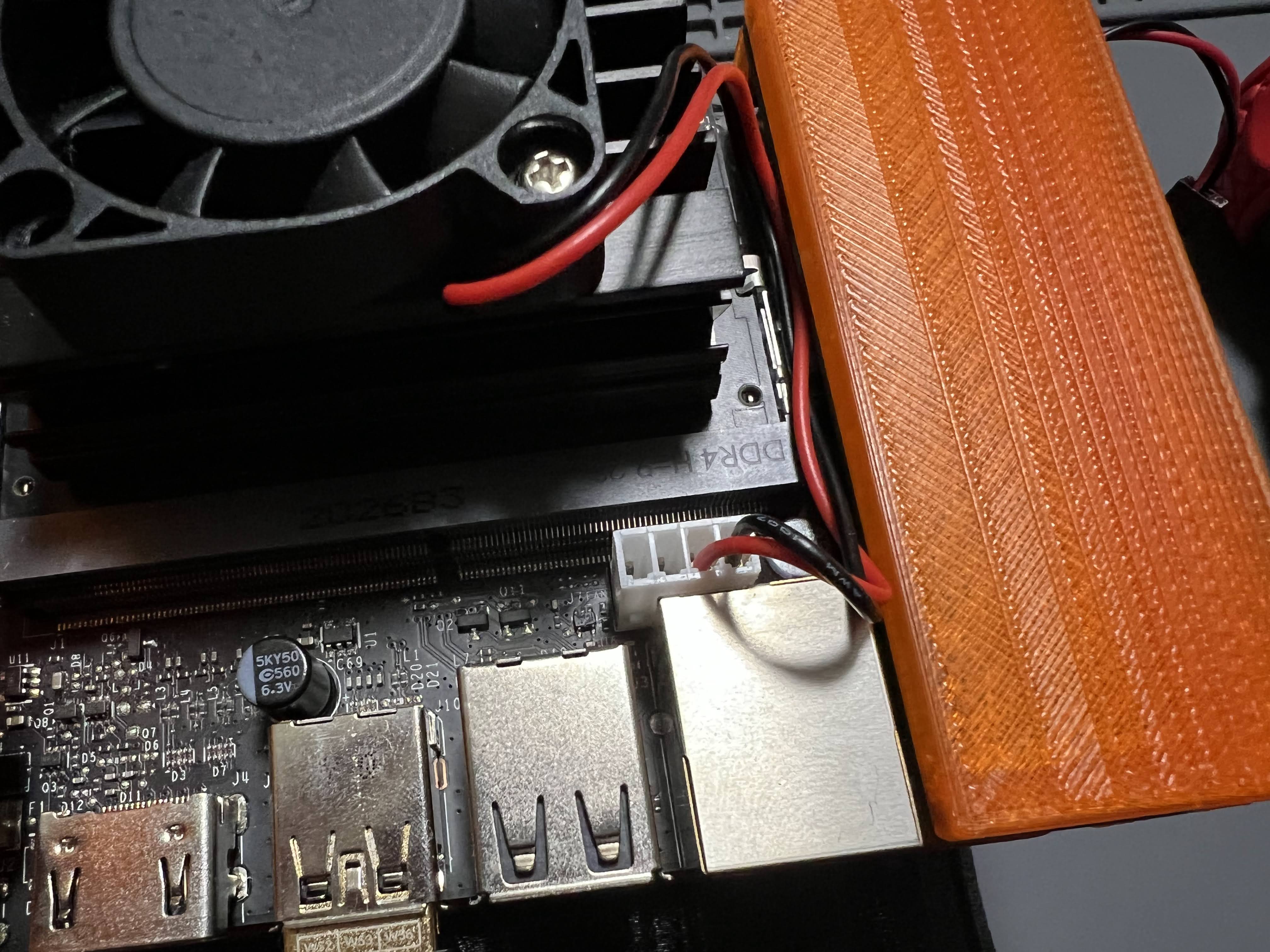
速度調整機能がないファンの場合の接続例です。
ファンの有無による温度変化
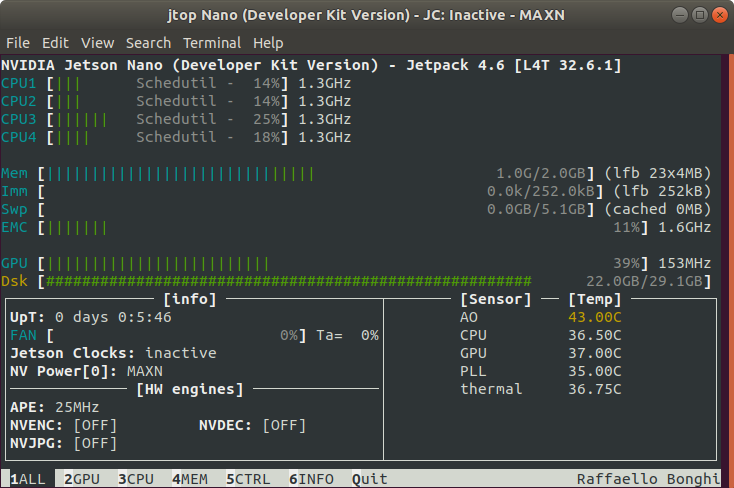
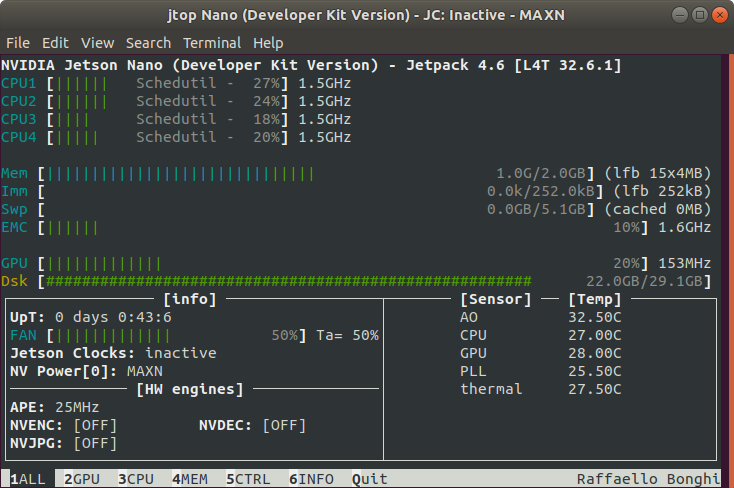
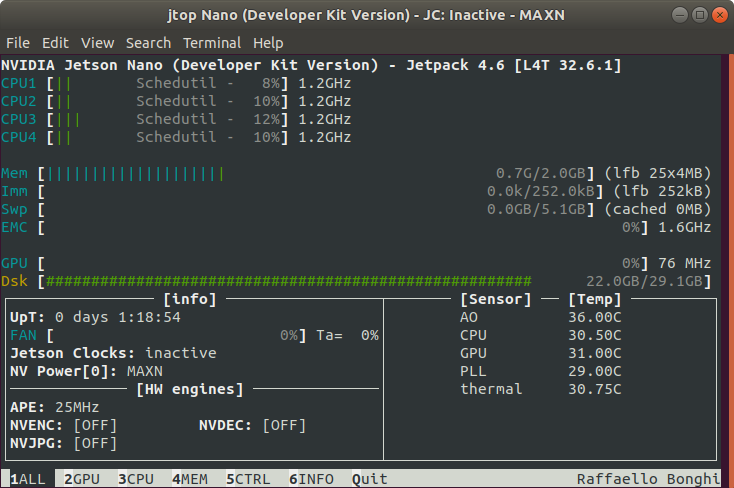
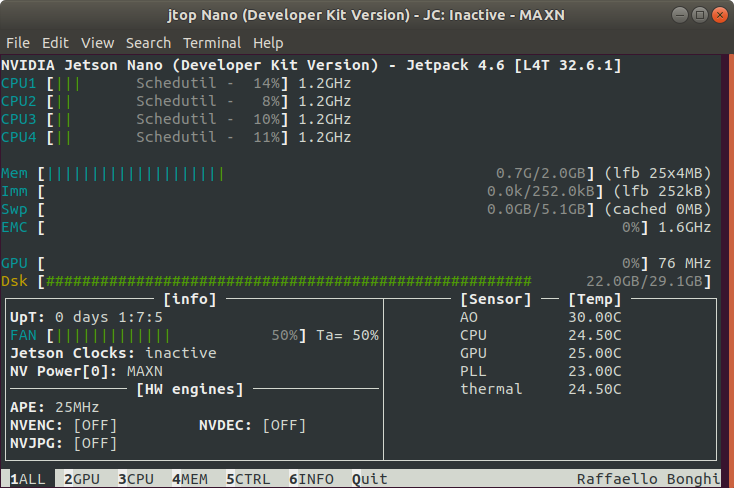
負荷をかけたときと、特に何もせず電源を入れたまま放置しているときの温度の違いを、それぞれファンありとなしで記録してみました。
負荷は以下の記事の方法でCSIカメラの映像を配信することでかけています。
今回はファンを以下のように設定しました。
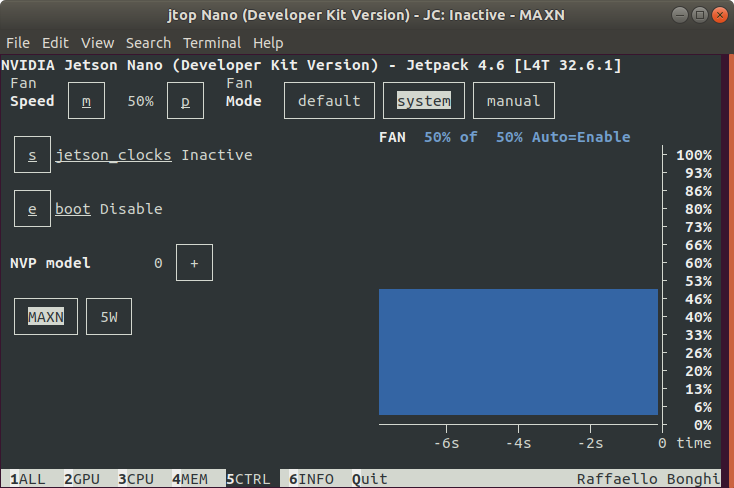
なお、この計測時の室温はおよそ26度でした。
負荷をかけたとき
ファンの有無で温度が大分変わります。ファンなしの場合は触ってみてもわかるほど熱くなりました。
負荷をかけないとき
負荷をかけないときはファンの有無で温度はほぼ変わりませんでした。
まとめ
Jetson Nanoにファンを取り付ける際に便利な治具を作ったので紹介しました。
またファンの有無でCPUの温度を比較しました。負荷をかけたときはCPUの温度を下げられることを確認できました。
関連記事
- (Updated )メモリ2GB版Jetson NanoでDocker内のROSを使うまでJetson Nano 2GB Developer Kit(メモリ2GB版Jetson Nano)でROSインストール済みのDockerイメージを用意して、コンテナ内のROSを使うまでをメモします。
- Jetson‑IOがすごく良かった話とエラー対処方法Jetson NanoにL4T R32.3.1をインストールした際のJetson‑IOの使い方と、起動時に発生するImportErrorおよびRuntimeErrorの対処方法のメモ。
- LogicoolのF710をJetson Nanoに接続したあとのログLogicoolのワイヤレスゲームパッドF710をJetson Nano(L4T R32.3.1)に接続した際のdmesgログと、DirectInput/XInputモード切替時の挙動のメモ。
- TurtleBot3 + Gazebo + Navigation2 (ROS 2 Jazzy)ROS 2 JazzyでGazebo(旧Ignition)上のTurtleBot3をNavigation2(Nav2)を動かすまで+その過程で調べたことのメモです。
- (Updated )Ubuntuで一時的に容量の小さい仮想ストレージを作成する方法ディスク容量がいっぱいになったときのソフトウェアの挙動を確認したい場合などに、一時的に容量の小さい仮想ストレージを作成する方法のメモです。調べた際にちょうどいい方法がうまくヒットしなかったのでメモします。