
Raspberry Pi 3上でUbuntu 18.04 + ROS Melodic Morenia(以下、ROS Melodic)の動作確認をしました。
いろいろと試しながらインストールしたりしたのでHow-toカテゴリではなく試行錯誤の記録カテゴリに投稿しています。
動作確認内容
Ubuntu 18.04 + ROS Melodicで
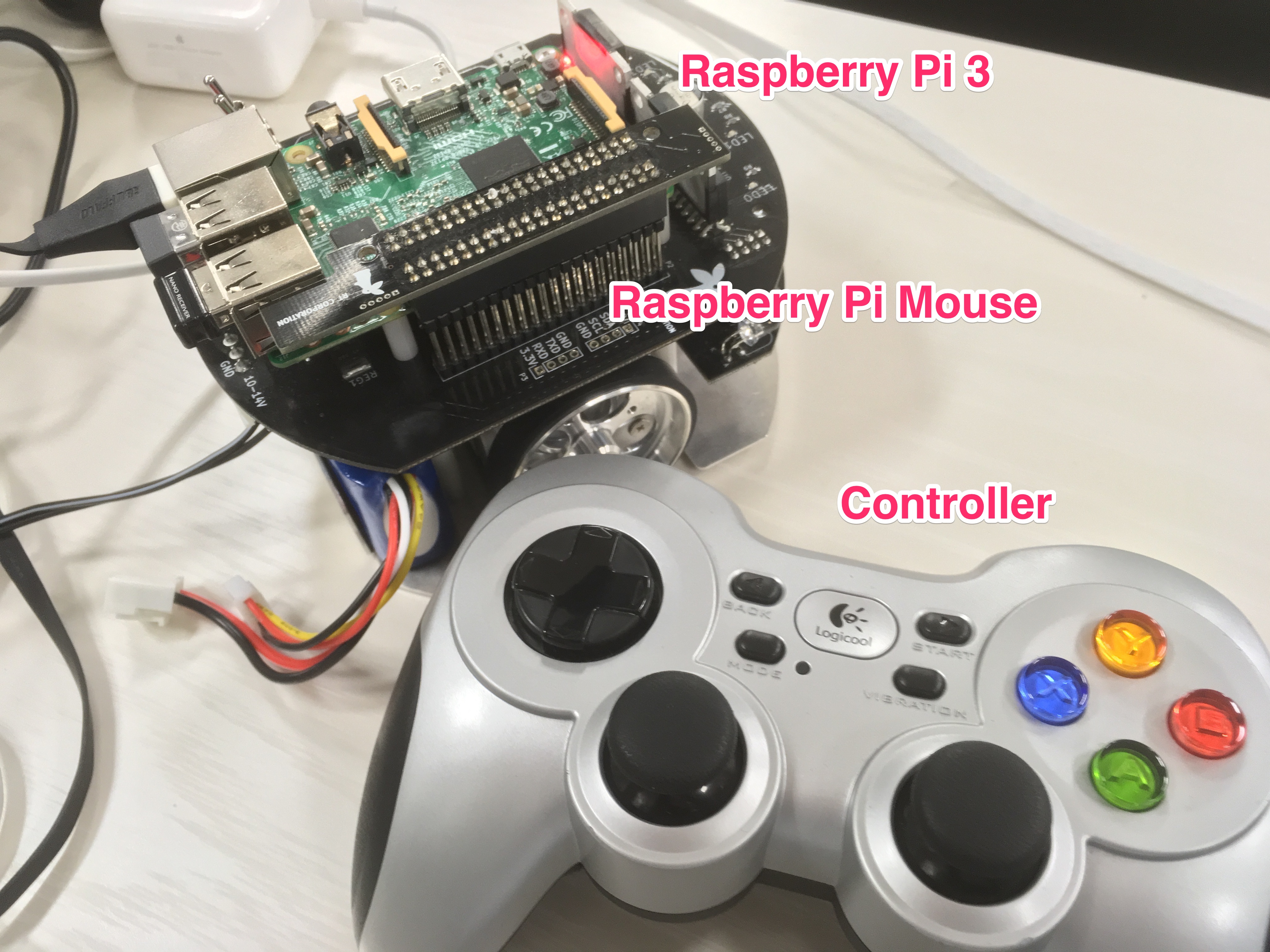
$ roscoreを実行できる- Raspberry Pi Mouseをraspimouse_game_controllerを使って操作できる
ことを確認しました。
- ROS Melodic
- Raspberry Pi Mouse
 株式会社ア-ルティ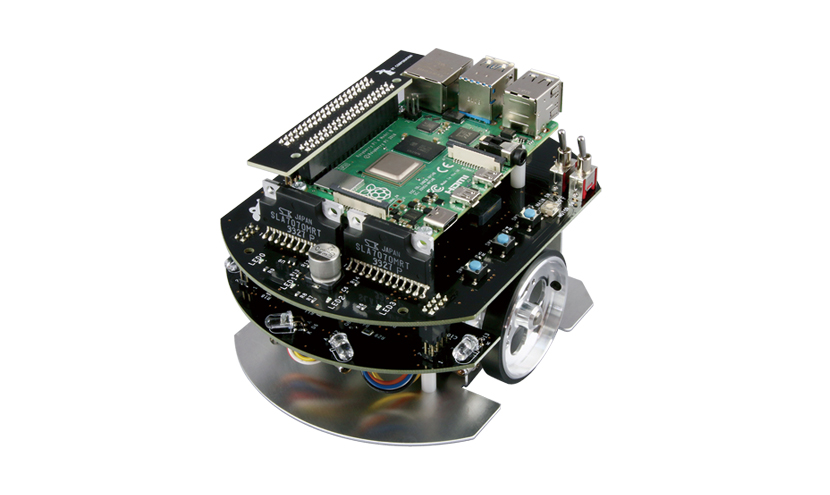
- raspimouse_game_controller
 GitHub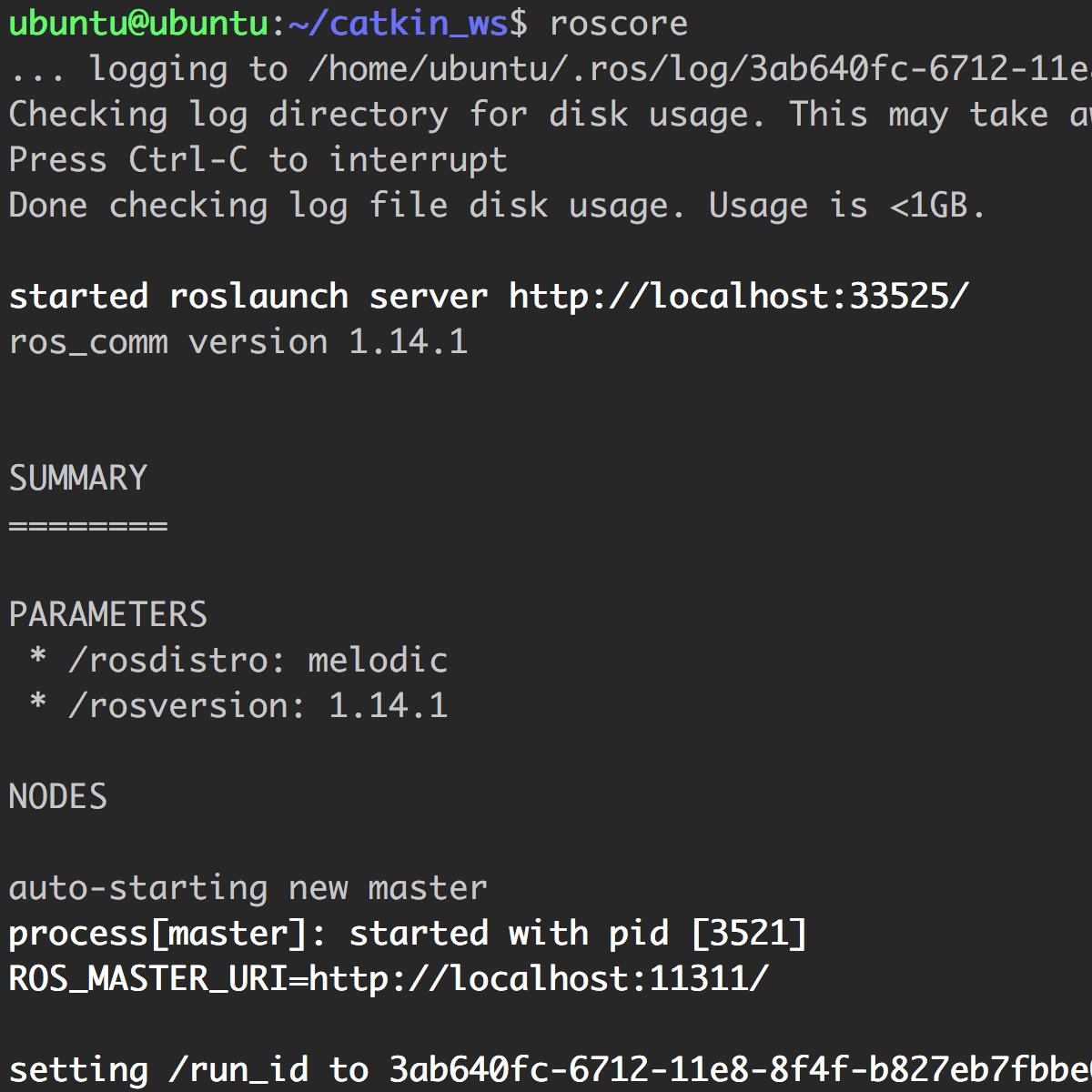
やったこと
Ubuntu 18.04のインストール
ここにあるubuntu-18.04-preinstalled-server-armhf+raspi3.img.xzをmicroSDに書き込みました。
ARM/RaspberryPi - Ubuntu Wiki https://wiki.ubuntu.com/ARM/RaspberryPi
起動後、cloud-initを削除します。"クラウドのインスタンスを最初に初期化するためのユーティリティからなるパッケージ"((Cloud-init - ArchWiki - Arch Linux
https://wiki.archlinux.jp/index.php/Cloud-init))です。起動時に何らかの処理を行っているようで、ぱっと電源を入れて使いたいという今回のRaspberry Pi 3の用途では不要なので削除しました。
ROS Melodicのインストール
このインストールスクリプトを使用しました。
ROSパッケージのインストール
catkin_wsを作成し、以下のパッケージをダウンロードしました。
- raspimouse_ros_2
GitHub- raspimouse_game_controller
GitHub- joystick_drivers
GitHubjoystikc_driversが必要なのはros-melodic-joyが2018年6月3日現在ではaptコマンドでインストールできなかったためです。
[2018年7月19日追記]
6月末にaptコマンドでもインストールできるようになりました。
詳細はGitHubの以下のissueで確認できます。
https://github.com/ros-drivers/joystick_drivers/issues/119
[追記ここまで]
依存パッケージもインストールする際には~/catkin_wsにて以下のコマンドを実行しました。
rosdep install -r -y --ignore-src --from-paths srcこの状態でcatkin_makeしたところ、無事にRaspberry Pi Mouseを操作することができました。
関連記事
- (Updated )Raspberry Pi 3にUbuntu 14.04をインストールする方法RaspberryPi2までは公式のファームウェアをmicroSDカードに書き込むだけで使えていました(RaspberryPi2にUbuntu14.04をインストールする方法 | Memoteki)が、RaspberryPi3からはそう簡単ではなくなってしまったので対応方法を2種類メモしておきます。
- (Updated )Raspberry Pi 3用Ubuntuイメージの作成方法(Server版)Ubuntu MATEのイメージ編集し、Raspberry Piで使いやすくしました。
- (Updated )Raspberry PiのUbuntu MATEでデバイスドライバをビルドする方法Raspberry PiのUbuntuMATEでデバイスドライバをビルドする方法をメモしておきます。
- ROSをインストールしてたUbuntu 18.04を20.04にアップグレードするROS Melodic/DashingをインストールしていたGPU搭載ノートPCをUbuntu 18.04から20.04にアップグレードした手順と、apt-key非推奨にともなうsources.list修正のメモ。
- Raspberry Pi 3B/3B+用Ubuntuイメージで初回起動に時間がかかる問題をなんとかする2019年6月現在公開されているRaspberry Pi 3 Model B/B+用64bitUbuntuイメージを使ってオフラインでUbuntuをセットアップしようとすると、外部ネットワークへの接続待ちで数分待つことがあります。長いんですよね…… 素直にLANケーブルを接続すればよいのですが、そうでなくても動くように